
前言
傳統的前端開發流程往往是這樣的:你在程式碼編輯器中修改 CSS,儲存檔案,切換到瀏覽器查看效果,發現不滿意,再切回編輯器調整⋯⋯這個來回切換的過程不僅耗時,更打斷了創意的流動。
Cursor 的 Browser Visual Editor 正是為了解決這個問題而生。
這個全新功能將網頁應用程式、程式碼庫和視覺化編輯能力整合在單一介面中,讓開發者可以直觀地操作介面元素,同時保持與程式碼的同步。本文將深入解析這項創新功能的核心概念、運作原理和實際應用場景。
什麼是 Cursor Browser Visual Editor?
核心概念
Cursor Browser Visual Editor 是一個整合在 Cursor IDE 中的視覺化編輯工具,它讓開發者能夠:
- 直接拖拉介面元素來調整佈局
- 透過側邊欄即時修改樣式屬性
- 使用自然語言描述想要的變更
- 讓 AI 自動更新對應的程式碼
這不只是一個簡單的 CSS 預覽工具,而是一個完整的**設計到程式碼(Design-to-Code)**工作流程。
省 Token 的關鍵利器
這裡要特別強調一個重要的實用價值:Visual Editor 可以大幅減少你對 AI 下 prompt 的次數,進而節省 Token 用量!
想像一下傳統的 AI 輔助開發流程:
❌ 傳統 AI 輔助方式(消耗大量 Token):
1. "請把這個按鈕的 padding 加大一點" → 消耗 Token
2. 看效果,不滿意
3. "再大一點,然後加個圓角" → 消耗 Token
4. 看效果,顏色不對
5. "背景色換成藍色" → 消耗 Token
6. 還是不滿意...
7. 反覆對話 10 次 → 消耗大量 Token 💸
✅ Visual Editor 方式(幾乎零 Token):
1. 直接在面板上拖動 padding 滑桿 → 0 Token
2. 調整 border-radius 數值 → 0 Token
3. 點選色盤換顏色 → 0 Token
4. 即時預覽,滿意為止 → 0 Token
5. 只有複雜變更才需要 AI → 少量 Token ✅
對於 Cursor 的付費用戶來說,這意味著:
- 用量方案可以用更久
- 減少觸發 Fast Request 限制的機會
- 把寶貴的 Token 留給真正需要 AI 思考的複雜任務
Visual Editor 主介面總覽
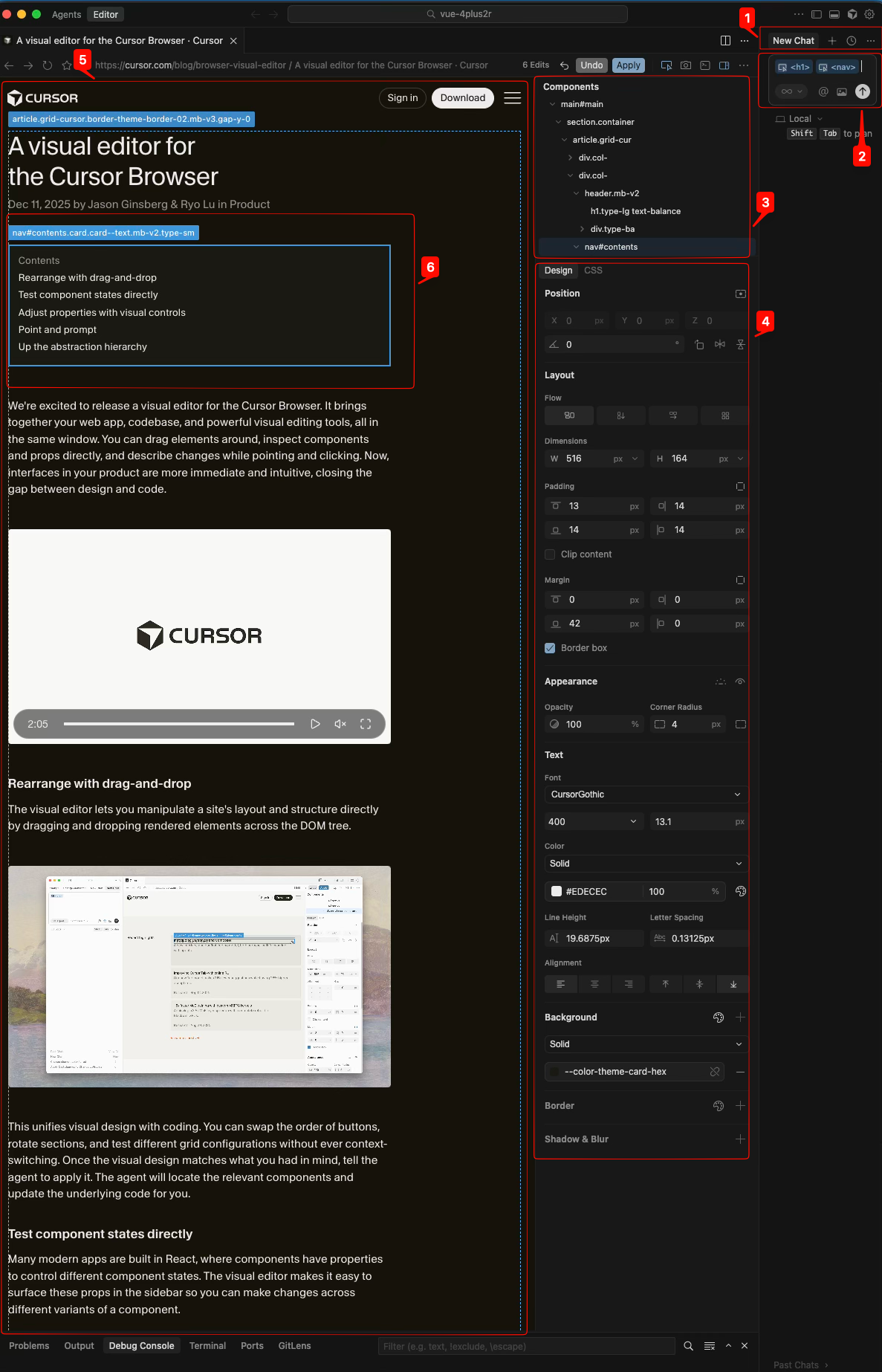 Visual Editor 主介面各功能區域說明
圖中標註說明:
| 編號 | 功能區域 | 說明 |
|---|---|---|
| ① | 功能分頁切換 | 在 Design(設計)、Chat(對話)等不同模式間切換 |
| ② | 元素資訊區 | 顯示當前選取元素的名稱、類型和 DOM 路徑 |
| ③ | Sizing 尺寸控制 | 調整元素的 width、height、min/max 限制 |
| ④ | Spacing 間距控制 | CSS 屬性檢視與即時編輯(Styles / Computed) |
| ⑤ | Effects 效果控制 | 調整 opacity、shadow、border-radius 等視覺效果 |
| ⑥ | 網頁預覽區 | 即時顯示編輯結果,可直接在此區域點選和拖拉元素 |
核心功能深度解析
1. 拖拉式佈局操作(Drag-and-Drop Layout)
Visual Editor 最直覺的功能就是讓你可以直接在渲染後的頁面上拖拉元素,調整它們在 DOM 樹中的位置。
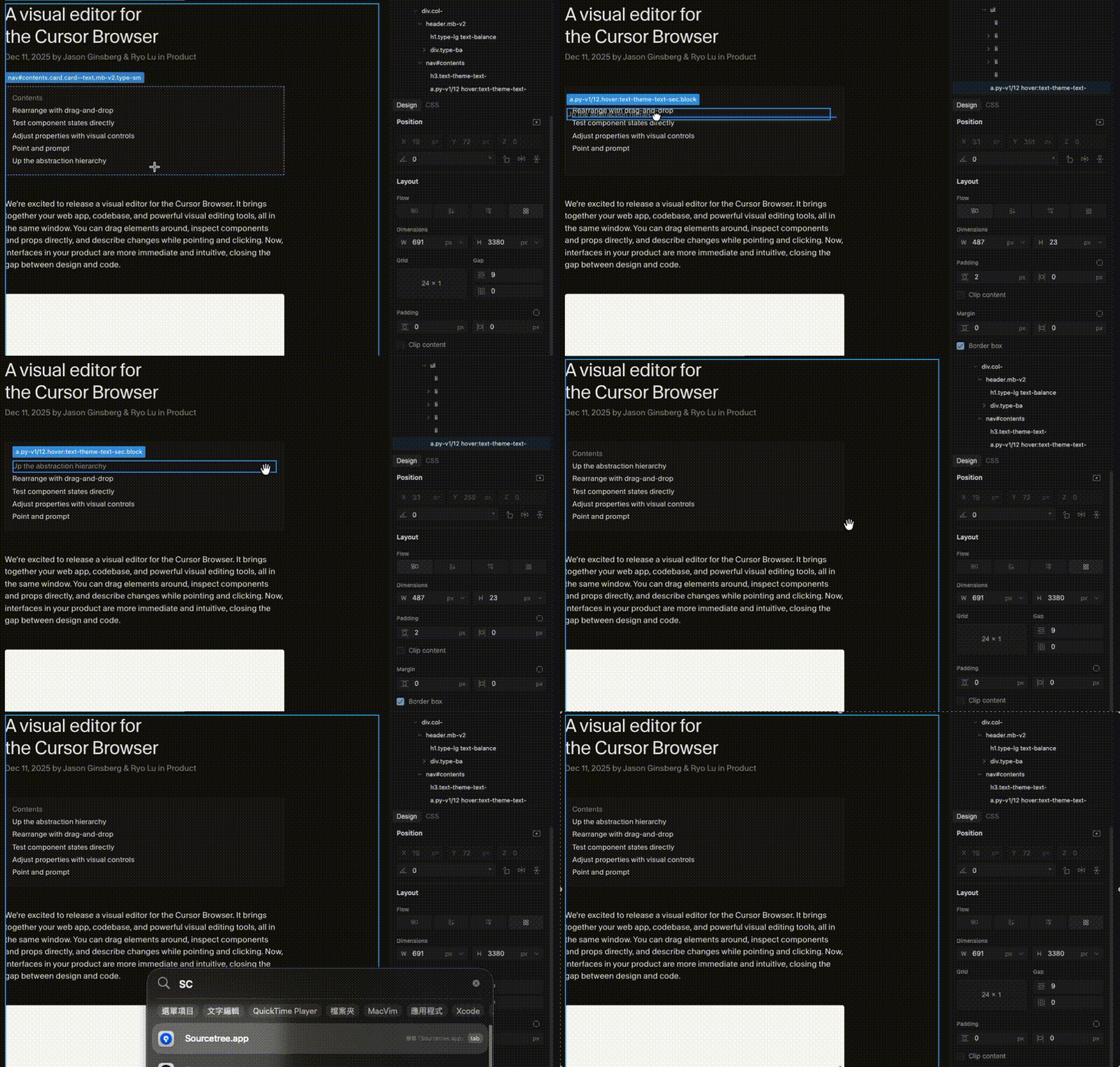 直接拖拉介面元素,即時調整佈局結構
實際應用場景:
| 操作類型 | 傳統方式 | Visual Editor | Token 消耗 |
|---|---|---|---|
| 交換按鈕順序 | 找到程式碼 → 剪下貼上 | 直接拖拉 | 0 |
| 調整網格排列 | 修改 CSS grid 屬性 | 拖拉到目標位置 | 0 |
| 重組導覽列 | 編輯 JSX/HTML | 視覺化拖放 | 0 |
| 測試佈局變化 | 反覆修改 + 重整 | 即時預覽 | 0 |
這個功能的強大之處在於:你不需要在程式碼中搜尋對應的元件,只要在畫面上直接操作即可。對於大型專案來說,這節省了大量在檔案間切換的時間。
2. 視覺化 CSS 屬性控制
Visual Editor 的右側提供了強大的互動式屬性控制面板,讓你可以精準調整各種 CSS 屬性:
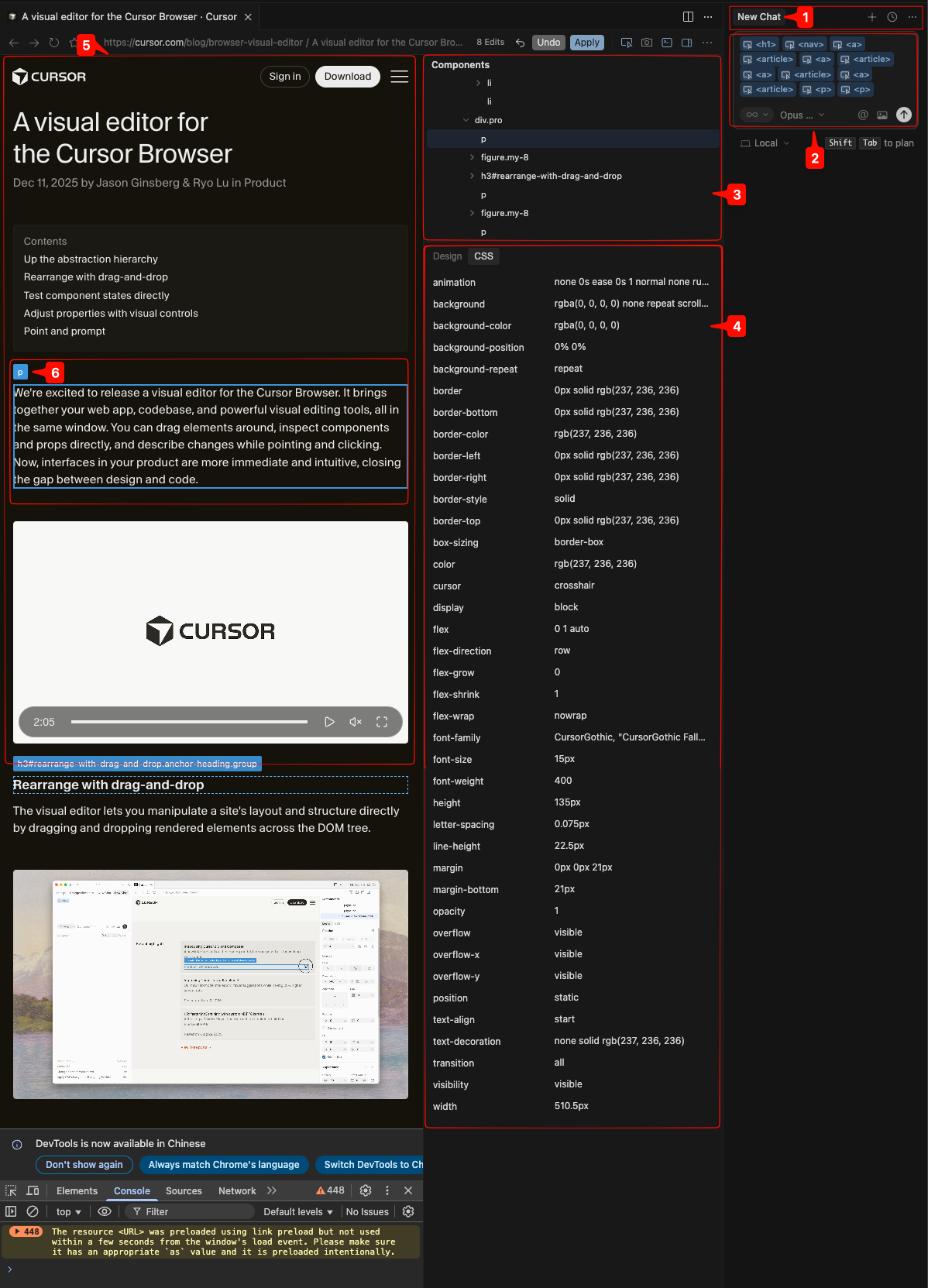 CSS 屬性控制面板功能區域說明
圖中標註說明:
| 編號 | 功能區域 | 說明 |
|---|---|---|
| ① | Chat 對話區 | 使用自然語言描述想要的樣式變更 |
| ② | 元素選擇器 | 顯示當前選取的 DOM 元素資訊 |
| ③ | 間距與佈局 | 精細控制 margin、padding、gap、display 屬性 |
| ④ | 背景設定 | 設定背景顏色、漸層、圖片等屬性 |
| ⑤ | 網頁預覽區 | 即時反映所有樣式調整 |
控制面板功能架構

屬性控制類型:
| 控制類型 | 用途 | 操作方式 | 需要 AI? |
|---|---|---|---|
| 數值滑桿 | padding、margin、font-size | 拖動調整數值 | ❌ 不需要 |
| 色盤選擇器 | background、border-color | 點選顏色 | ❌ 不需要 |
| 下拉選單 | display、position、flex | 選擇預設值 | ❌ 不需要 |
| 輸入框 | 精確數值輸入 | 直接輸入 | ❌ 不需要 |
這些控制元件讓精細調整變得如同使用設計軟體一般直覺,不需要記憶 CSS 屬性名稱,更不需要反覆問 AI「幫我調整一下」。
3. React 元件狀態測試
對於使用 React 開發的應用程式,Visual Editor 提供了一個元件屬性側邊欄,讓你可以即時測試不同的 props 組合。
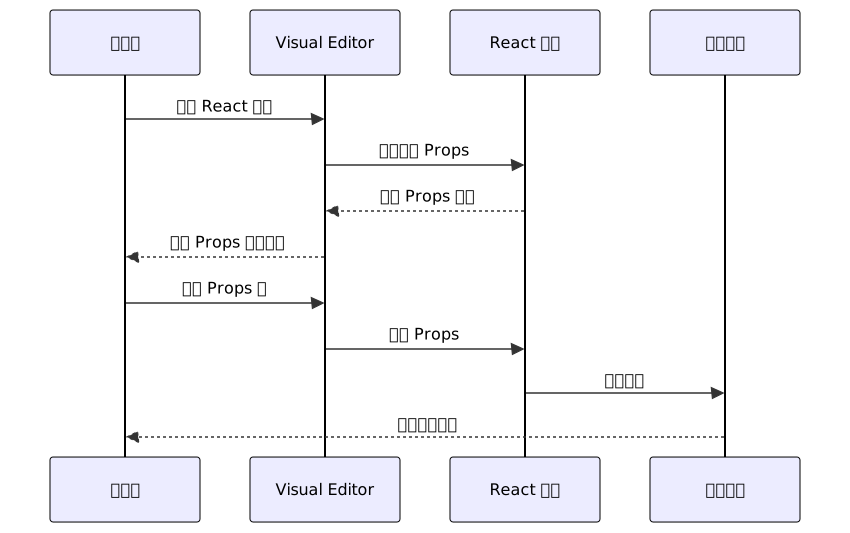
這解決了什麼問題?
傳統上,測試元件的不同狀態需要:
- 修改程式碼中的 props 值
- 或是使用 Storybook 等額外工具
- 或是在 React DevTools 中手動操作
現在,你只需要在側邊欄中切換選項,就能即時看到元件在不同狀態下的呈現效果。
4. 點擊並提示(Click-and-Prompt)
這是 Visual Editor 最具革命性的功能。你可以:
- 點擊任何介面元素
- 用自然語言描述想要的變更
- AI 在幾秒內完成修改

什麼時候該用 AI,什麼時候用視覺化控制?
✅ 用 Visual Editor 面板(省 Token):
- 調整 padding、margin 數值
- 修改顏色
- 調整字體大小
- 改變 border-radius
- 切換 display 模式

✅ 用 AI Prompt(值得花 Token):
- 「把這個卡片改成類似 Apple 官網的風格」
- 「加入滑鼠 hover 時的動畫效果」
- 「讓這個表單在手機版時變成單欄式」
- 「幫我實作這個元件的深色模式」
聰明的開發者會把 Token 花在刀口上:簡單的數值調整用面板,複雜的設計需求才交給 AI。
技術架構解析
Visual Editor 的整體架構

關鍵技術特點
1. 雙向同步機制
Visual Editor 保持視覺變更和程式碼的雙向同步:
- 視覺 → 程式碼:拖拉元素時,對應的 JSX/CSS 自動更新
- 程式碼 → 視覺:直接修改程式碼時,預覽也會即時反映
這確保了開發者可以在兩種模式之間自由切換,不會產生不一致的狀態。
2. 智慧元件識別
Cursor AI 能夠:
✓ 自動識別點擊的是哪個 React/Vue 元件
✓ 定位該元件在程式碼庫中的確切位置
✓ 理解元件的 props 結構和型別定義
✓ 識別使用的樣式系統(CSS Modules、Tailwind、Styled Components)
3. 設計系統整合
如果你的專案使用設計 Token 或 CSS 變數,Visual Editor 會自動識別並提供相應的選項:
/* 專案的設計 Token */
:root {
  --spacing-sm: 8px;
  --spacing-md: 16px;
  --spacing-lg: 24px;
  --color-primary: #3b82f6;
  --color-secondary: #64748b;
  --radius-md: 8px;
}
當你調整間距時,面板會優先顯示這些預定義的 Token 值,確保變更符合設計系統規範。
傳統開發 vs Visual Editor 工作流程比較


關鍵差異:傳統方式需要在編輯器和瀏覽器之間不斷切換,而 Visual Editor 讓你在同一個介面中完成所有操作。
實際應用場景
場景一:快速原型設計
效率對比:
| 階段 | 傳統流程 | Visual Editor | Token 節省 |
|---|---|---|---|
| 建立基礎佈局 | 2 小時 | 30 分鐘 | ~80% |
| 調整樣式細節 | 3 小時 | 45 分鐘 | ~90% |
| 測試響應式 | 1 小時 | 15 分鐘 | ~70% |
| 總計 | 6 小時 | 1.5 小時 | ~85% |
節省約 75% 的開發時間,以及約 85% 的 Token 用量。
場景二:設計師與開發者協作

設計師可以直接在開發環境中調整介面,變更由 AI 自動轉換為符合專案規範的程式碼,開發者只需審核即可。
場景三:響應式設計調整
在不同螢幕尺寸下測試和調整佈局時,Visual Editor 讓你可以:
- 即時切換視窗大小查看效果
- 直接拖拉調整斷點樣式
- 用自然語言描述響應式行為(如:「在手機版把這兩個按鈕改成垂直排列」)
與其他工具的比較
| 功能 | Cursor Visual Editor | Figma Dev Mode | Chrome DevTools |
|---|---|---|---|
| 視覺化編輯 | ✅ 完整支援 | ❌ 僅檢視 | ⚠️ 僅暫時性 CSS |
| 程式碼同步 | ✅ 即時雙向同步 | ❌ 需手動轉換 | ❌ 不會儲存 |
| AI 輔助 | ✅ 自然語言控制 | ❌ 無 | ❌ 無 |
| React 狀態測試 | ✅ 內建支援 | ❌ 無 | ⚠️ 需額外工具 |
| 設計系統整合 | ✅ 自動識別 Token | ✅ 支援 | ❌ 無 |
| 團隊協作 | ✅ 設計師可直接使用 | ✅ 設計導向 | ❌ 開發者專用 |
| Token 消耗 | ⭐ 大幅減少 | N/A | N/A |
最佳實踐建議
1. 建立清晰的元件結構
Visual Editor 在元件邊界清晰時效果最好:
// ✅ 好的做法:單一職責的小元件
const ActionButton = ({ label, variant, onClick }) => (
  <button className={`btn btn-${variant}`} onClick={onClick}>
    {label}
  </button>
)

const CardHeader = ({ title, subtitle }) => (
  <div className="card-header">
    <h3>{title}</h3>
    <p>{subtitle}</p>
  </div>
)

// ❌ 避免:數百行的巨型元件
const MegaComponent = ({ ...manyProps }) => {
  // 難以在 Visual Editor 中精準選取
}
2. 善用設計 Token
為了讓 Visual Editor 能夠提供一致的選項,建議建立完整的設計 Token:
:root {
  /* 間距系統 */
  --space-1: 4px;
  --space-2: 8px;
  --space-3: 12px;
  --space-4: 16px;
  --space-6: 24px;
  --space-8: 32px;

  /* 顏色系統 */
  --color-primary: #3b82f6;
  --color-secondary: #64748b;
  --color-success: #22c55e;
  --color-warning: #f59e0b;
  --color-error: #ef4444;

  /* 圓角系統 */
  --radius-sm: 4px;
  --radius-md: 8px;
  --radius-lg: 12px;
  --radius-full: 9999px;
}
3. 聰明分配 Token 用量
省 Token 策略:
🎯 80% 的 UI 調整用 Visual Editor 面板:
- 數值調整(padding、margin、size)
- 顏色變更
- 基本佈局切換

🤖 20% 的複雜需求用 AI Prompt:
- 風格指導(「像 XXX 網站那樣」)
- 複雜動畫效果
- 響應式邏輯
- 設計系統整合
4. 使用描述性的自然語言指令
當確實需要使用 AI 時,用整體性的描述會比逐項調整更有效率:
❌ 低效(多次對話 = 多次 Token 消耗):
"padding 加大" → "再大一點" → "顏色換藍色" → "加個陰影"

✅ 高效(一次到位):
"讓這個卡片看起來更精緻:適當的留白、輕微的陰影浮起效果、使用主色調的邊框"
結語
Cursor Browser Visual Editor 代表了前端開發工具的一個重要轉折點。它打破了「設計」和「開發」之間的傳統界限,讓介面變更變得更直覺、更即時、更有效率。
核心價值總結:
| 優勢 | 說明 |
|---|---|
| 消除上下文切換 | 在同一個介面中完成設計和開發 |
| 加速迭代速度 | 即時預覽,無需等待編譯 |
| 降低協作門檻 | 設計師也能直接參與介面調整 |
| AI 驅動的智慧化 | 自然語言取代繁瑣的手動調整 |
| 大幅節省 Token | 視覺化操作減少 80% 以上的 AI 對話需求 |
對於 Cursor 的付費用戶來說,Visual Editor 不只是一個方便的功能,更是一個省錢利器。把視覺化調整交給面板,把 Token 留給真正需要 AI 思考的複雜任務,這才是聰明的使用方式。
隨著 AI 輔助開發工具的持續演進,我們可以期待未來會有更多類似的創新,進一步模糊設計與開發的邊界,讓創意能夠更快地轉化為實際的產品。
如果你是前端開發者,強烈建議嘗試這個功能,它可能會徹底改變你的開發工作流程——同時也幫你省下不少 Token 費用!
參考資源
如果你對 AI 開發工具有興趣,歡迎追蹤我的部落格,我會持續分享最新的開發工具評測和實戰心得。