
 圖片來源:Google Antigravity 官方部落格
前言:當 AI 從助手變成隊友
2025 年 11 月,Google 悄悄推出了一款顛覆性的開發工具 —— Antigravity。這不是又一個「AI 程式碼補全工具」,而是一個徹底改變我們思考軟體開發方式的平台。如果說 GitHub Copilot 和 Cursor 是你的智慧助手,那麼 Antigravity 就是一支能夠自主規劃、執行和驗證的 AI 團隊。
在深入研究了官方文件、實際案例和社群回饋後,我想分享這個「代理優先」(Agent-First)開發平台的核心理念、創新功能,以及它目前仍面臨的挑戰。
核心概念:什麼是「代理優先」開發?
傳統 AI 輔助 vs. 代理優先開發
在傳統的 AI 輔助編碼中,開發者仍然是主角:你逐行寫程式碼,AI 只是在旁邊提供自動完成建議。但 Antigravity 提出了一個全新的工作模式:
你不再是程式碼的執行者,而是任務的指揮官。
這個轉變體現在:
- 傳統模式:「我要在第 42 行加一個函數…」(微觀管理)
- Antigravity 模式:「建立一個包含搜尋功能的活動網站」(任務導向)
AI 代理會:
- 分析需求並制定計劃
- 自主執行所有編碼工作
- 測試應用程式並驗證功能
- 產生可審查的成果文件(Artifacts)
三個核心介面:Mission Control 架構
Antigravity 設計了三個相互配合的工作介面:
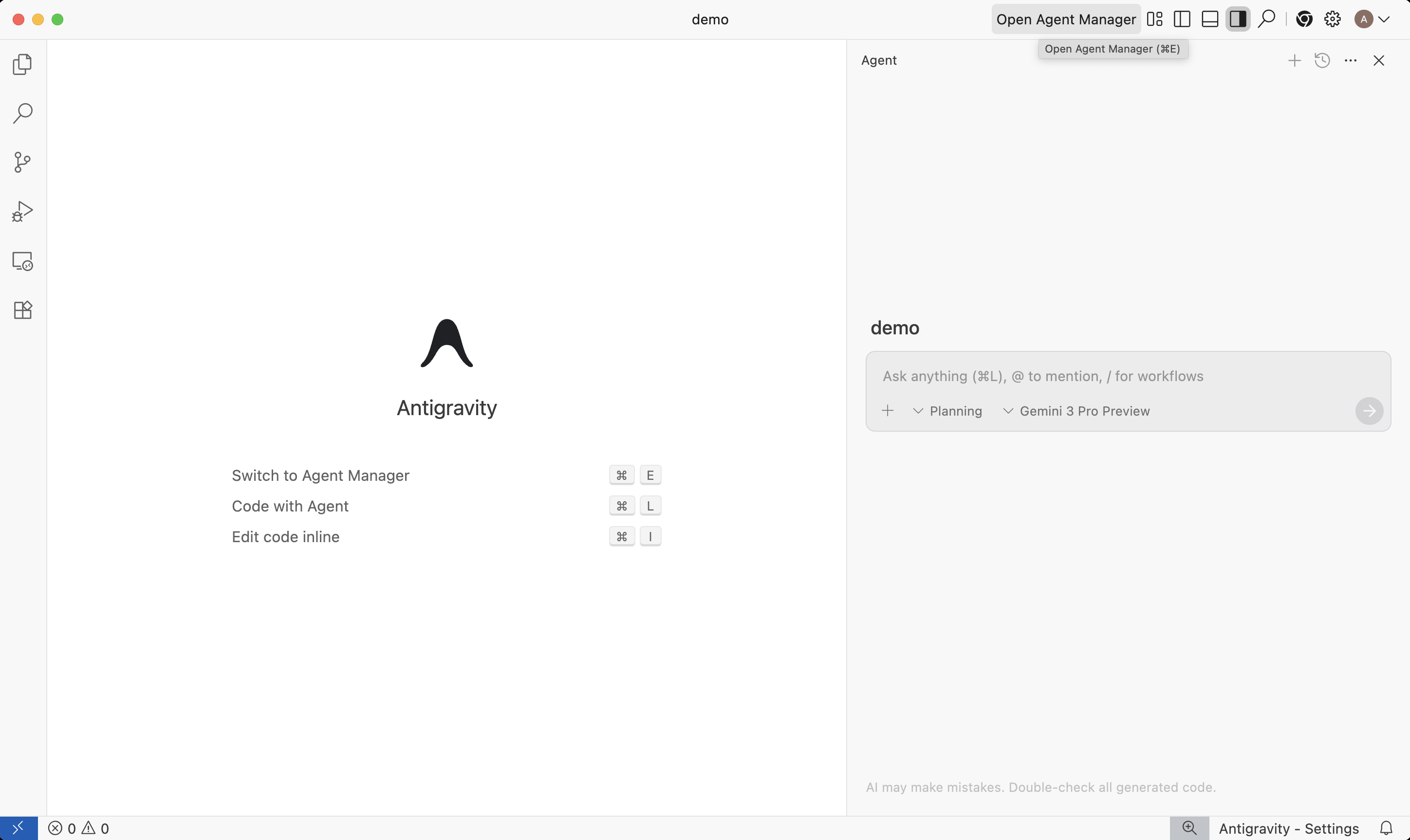 Editor 與 Agent Manager 的雙介面架構
1. Agent Manager(非同步任務中心)
這是你的「任務控制中心」,可以:
- 同時管理多個 AI 代理
- 查看所有代理的工作進度
- 審查計劃和成果文件
- 追蹤歷史對話
關鍵特性:多代理協作 —— 你可以讓一個代理研究 API 文件,同時另一個代理開發前端介面。
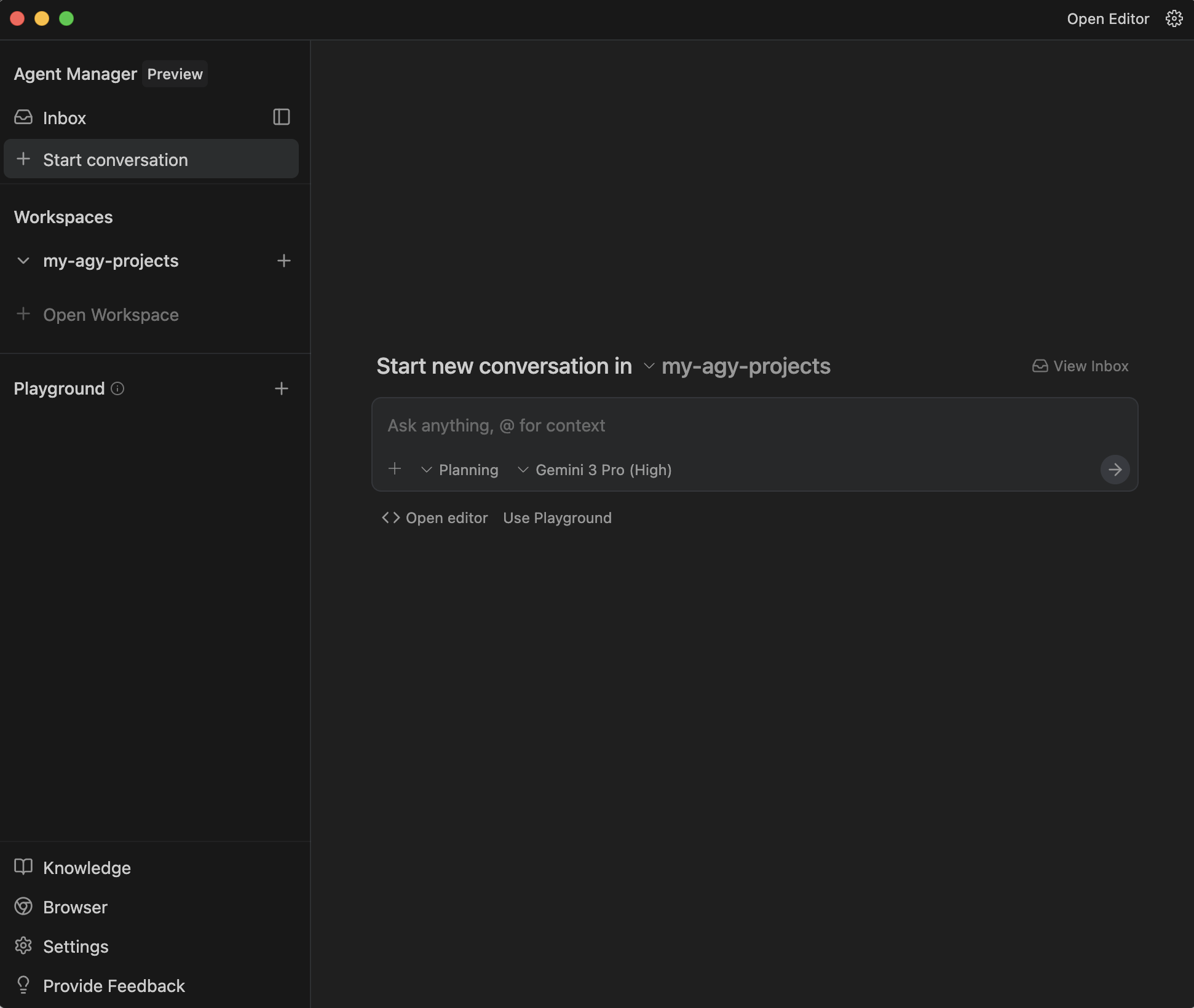 Agent Manager 的任務控制中心
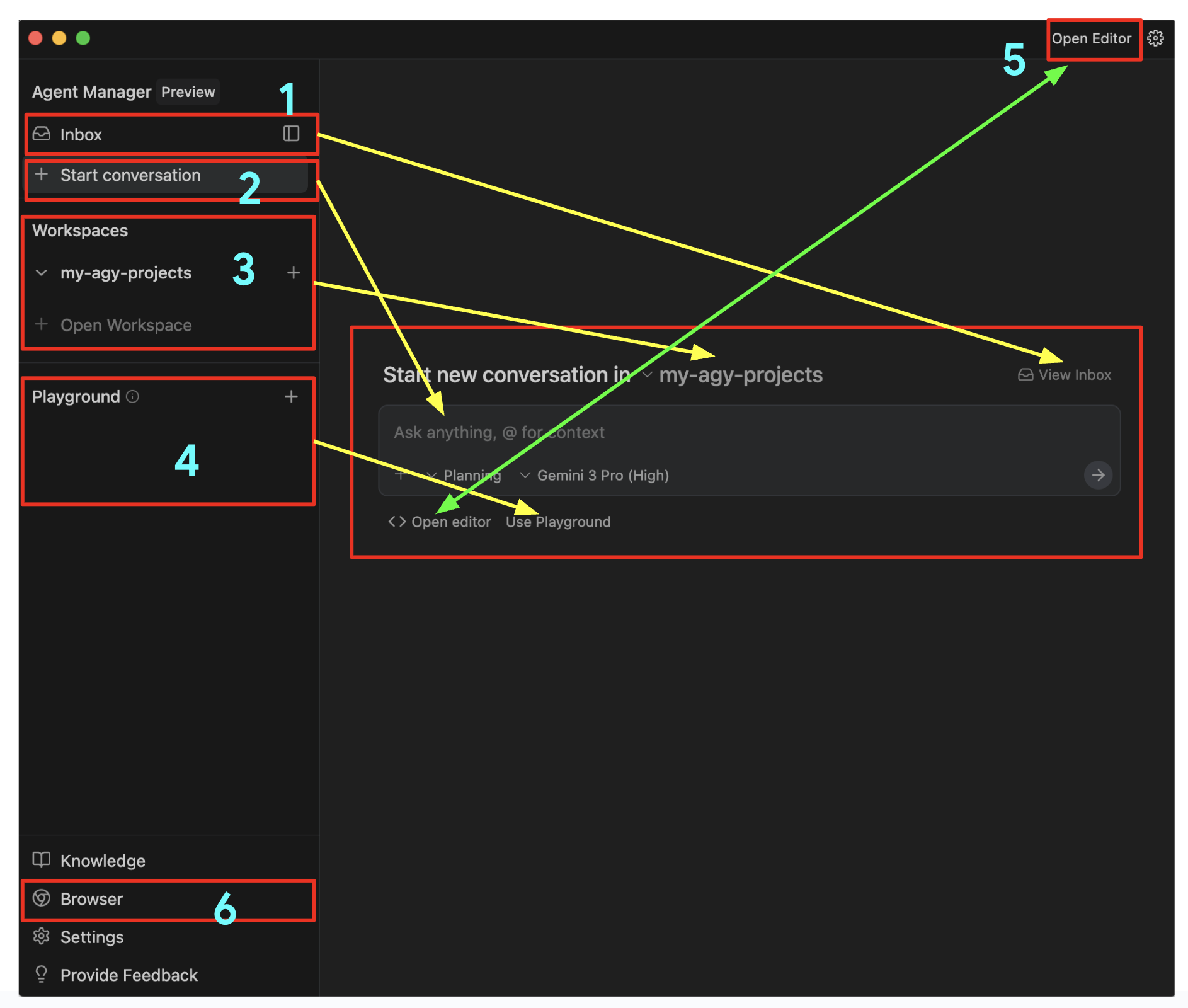 Agent Manager 各個功能區域說明
圖中標註說明:
- Inbox - 追蹤所有對話的集中位置,顯示正在進行的任務狀態與生成的工件
- Start Conversation - 啟動新對話的按鈕,直接進入提示輸入區域
- Workspaces - 管理多個工作區,可隨時新增或切換不同專案環境
- Playground - 臨時測試空間,可先進行對話後再轉換為具有檔案控制的正式工作區
- Editor View - 切換至編輯器介面以檢視工作區資料夾、編輯檔案或提供行內指導
- Browser - Chrome 瀏覽器整合功能,允許代理執行網頁互動、導航與資料擷取任務
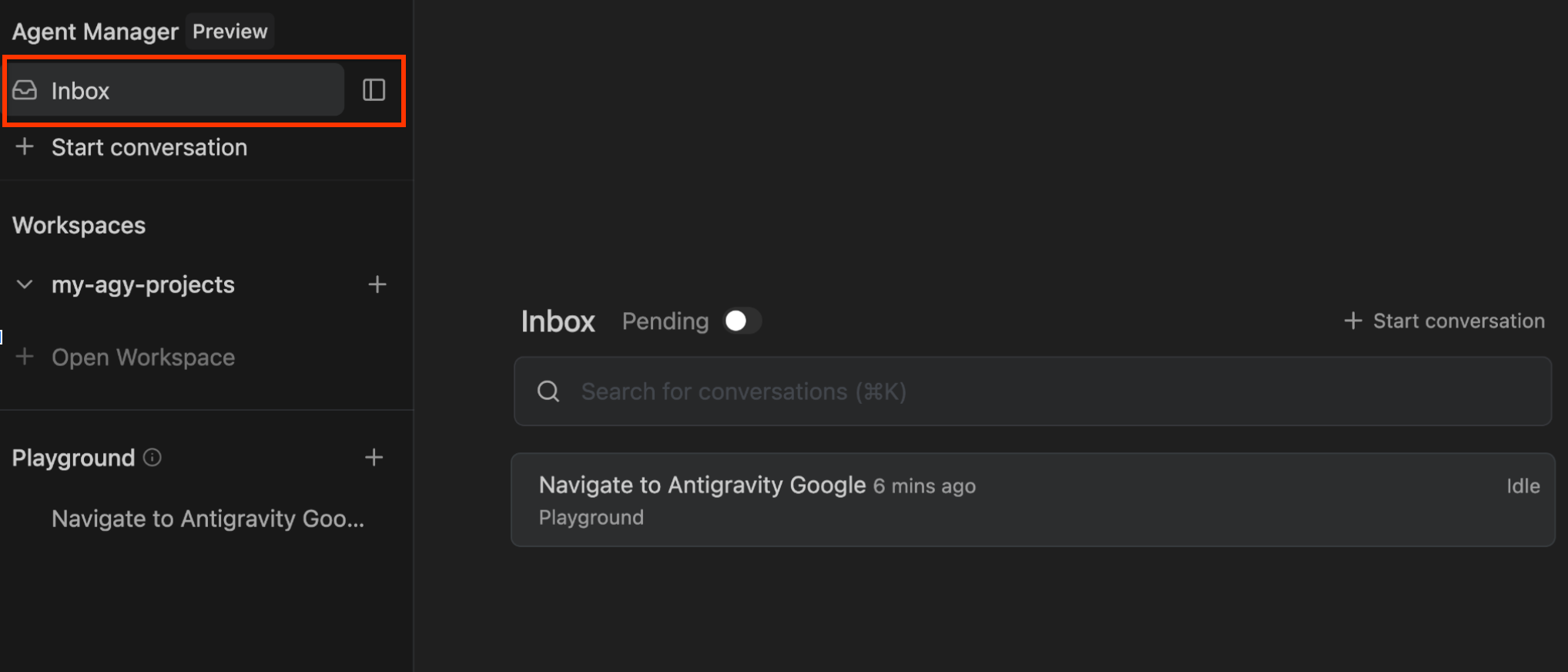 Inbox 功能讓你追蹤所有歷史對話
2. Editor(同步程式碼編輯器)
基於 VS Code 的熟悉介面,但增強了:
- 選取程式碼後直接下達指令
- 即時看到 AI 的修改
- 保留傳統編輯能力
- 快速切換鍵:
Cmd + E(Mac)/Ctrl + E(Windows/Linux)
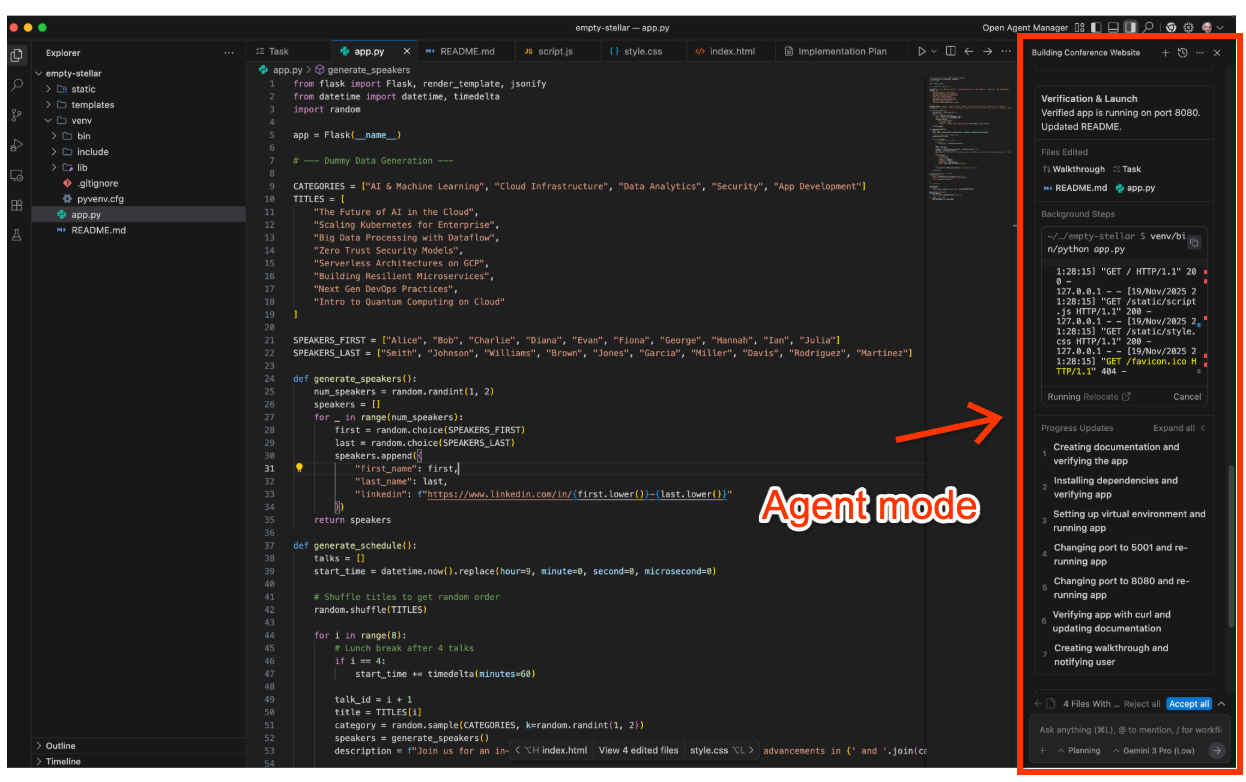 Editor 顯示 Flask 專案的程式碼結構
3. Browser(自動化驗證)
這是 Antigravity 最獨特的創新:內建瀏覽器自動化。
代理可以:
- 自動啟動應用程式
- 點擊、滾動、輸入資料
- 擷取螢幕截圖和錄影
- 讀取 console 錯誤
- 驗證程式碼真的有效
“代理不只是寫程式碼,它們還會執行程式碼。” —— Google Antigravity 團隊
創新功能解析
1. Artifacts 系統:可驗證的成果文件
傳統 AI 工具的痛點是「信任差距」—— 你不確定 AI 是否真的完成了任務。Antigravity 透過 Artifacts 解決這個問題。
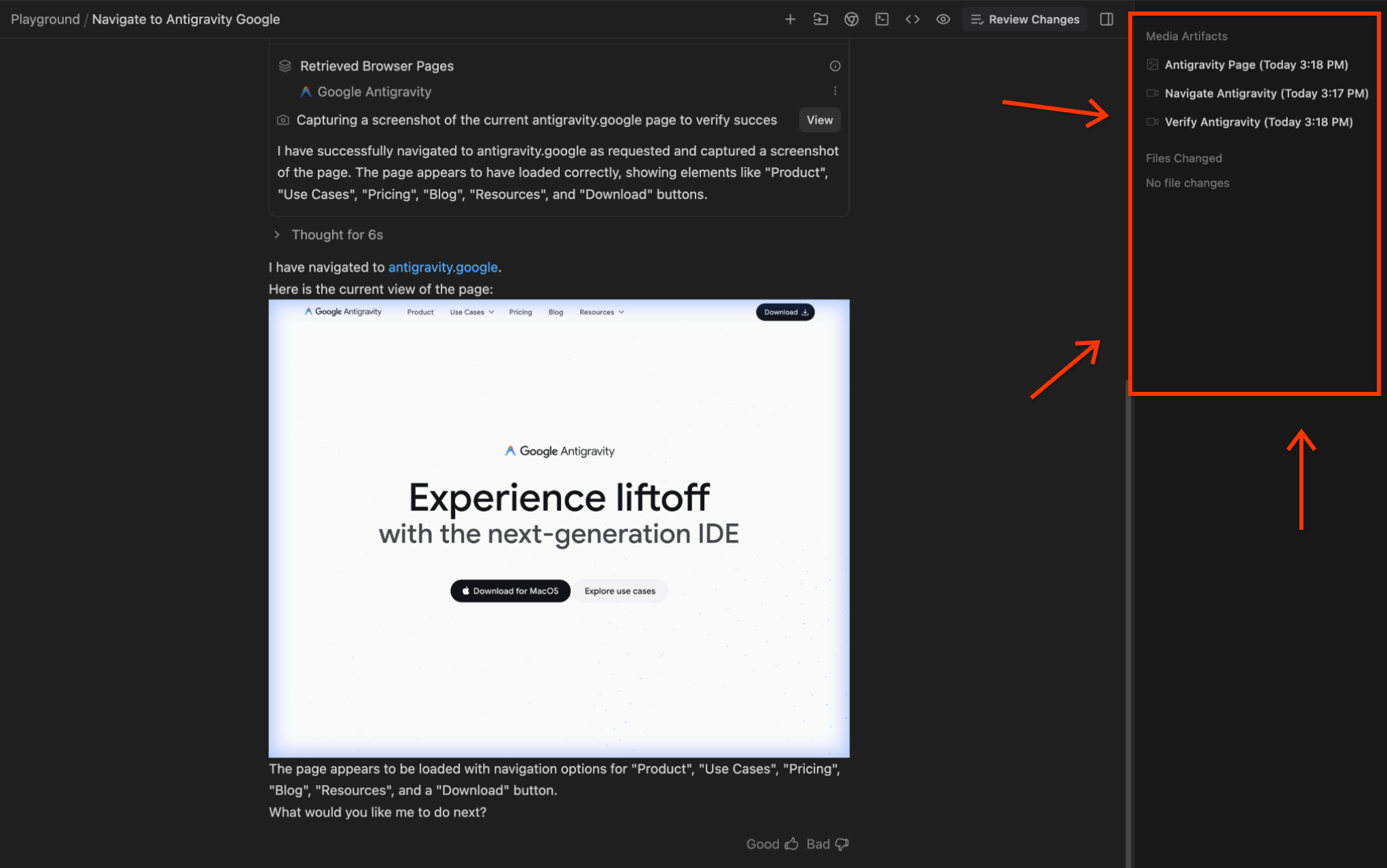 Artifacts 側邊欄顯示代理產生的所有成果文件
Artifacts 類型包括:
- 任務清單和計劃:執行前的詳細規劃
- 程式碼差異(Diffs):逐行顯示修改內容
- 螢幕截圖:UI 狀態的視覺證明
- 瀏覽器錄影:功能運作的影片證明
- 測試結果:結構化的測試報告
- 實作計畫:技術架構決策文件
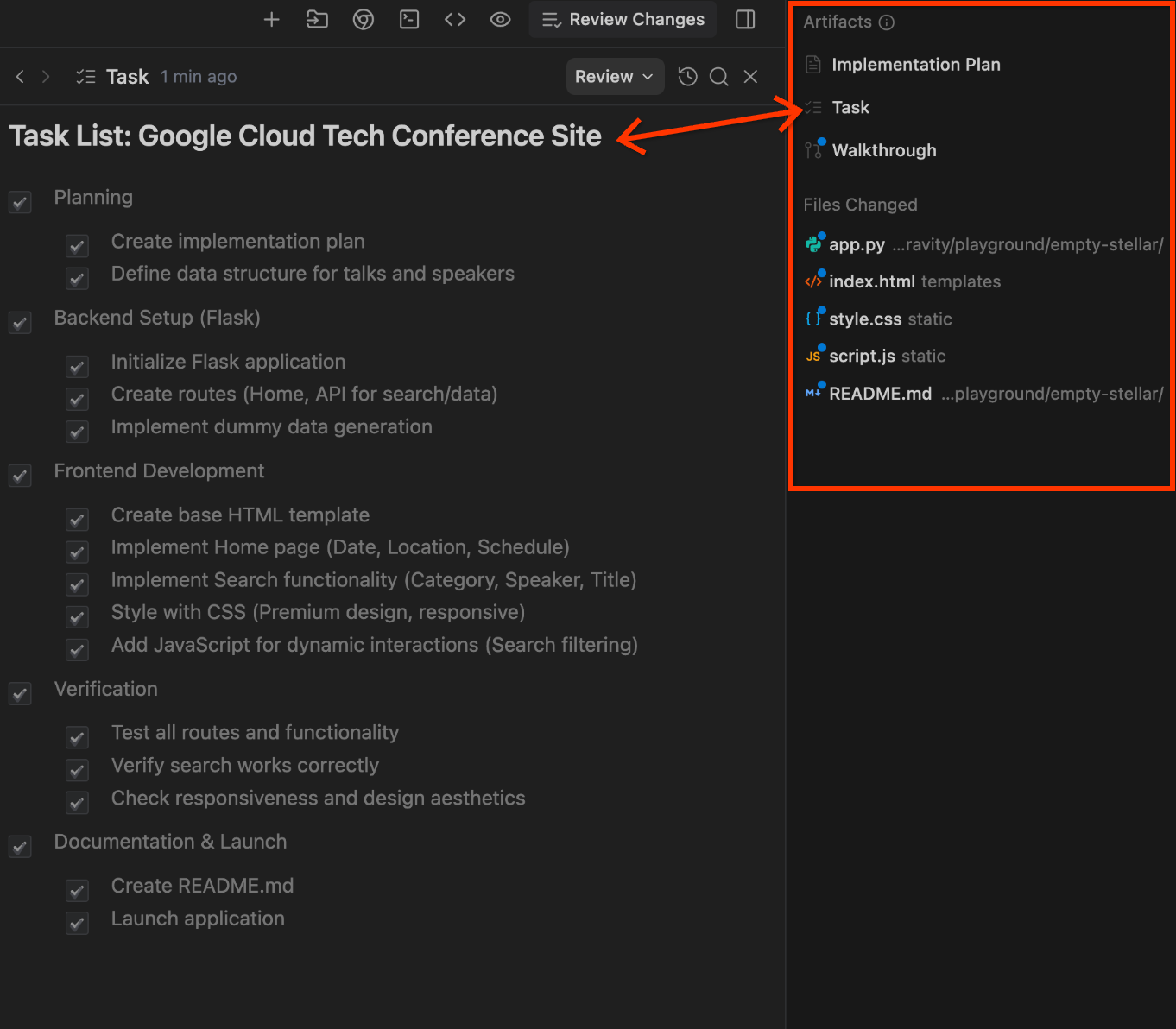 任務計劃 Artifact 展示代理如何分解複雜任務
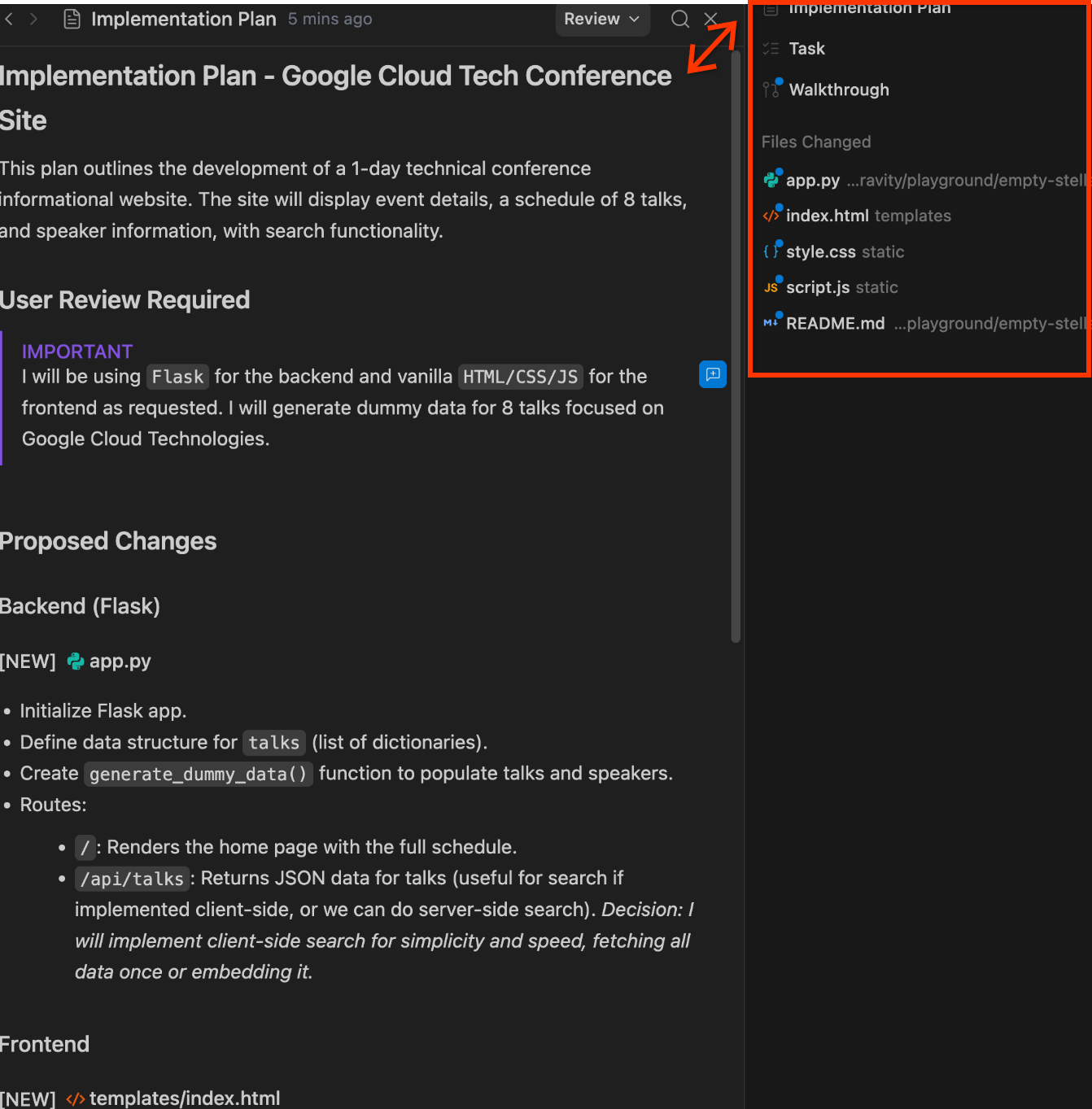 Implementation Plan 顯示技術實作的詳細步驟
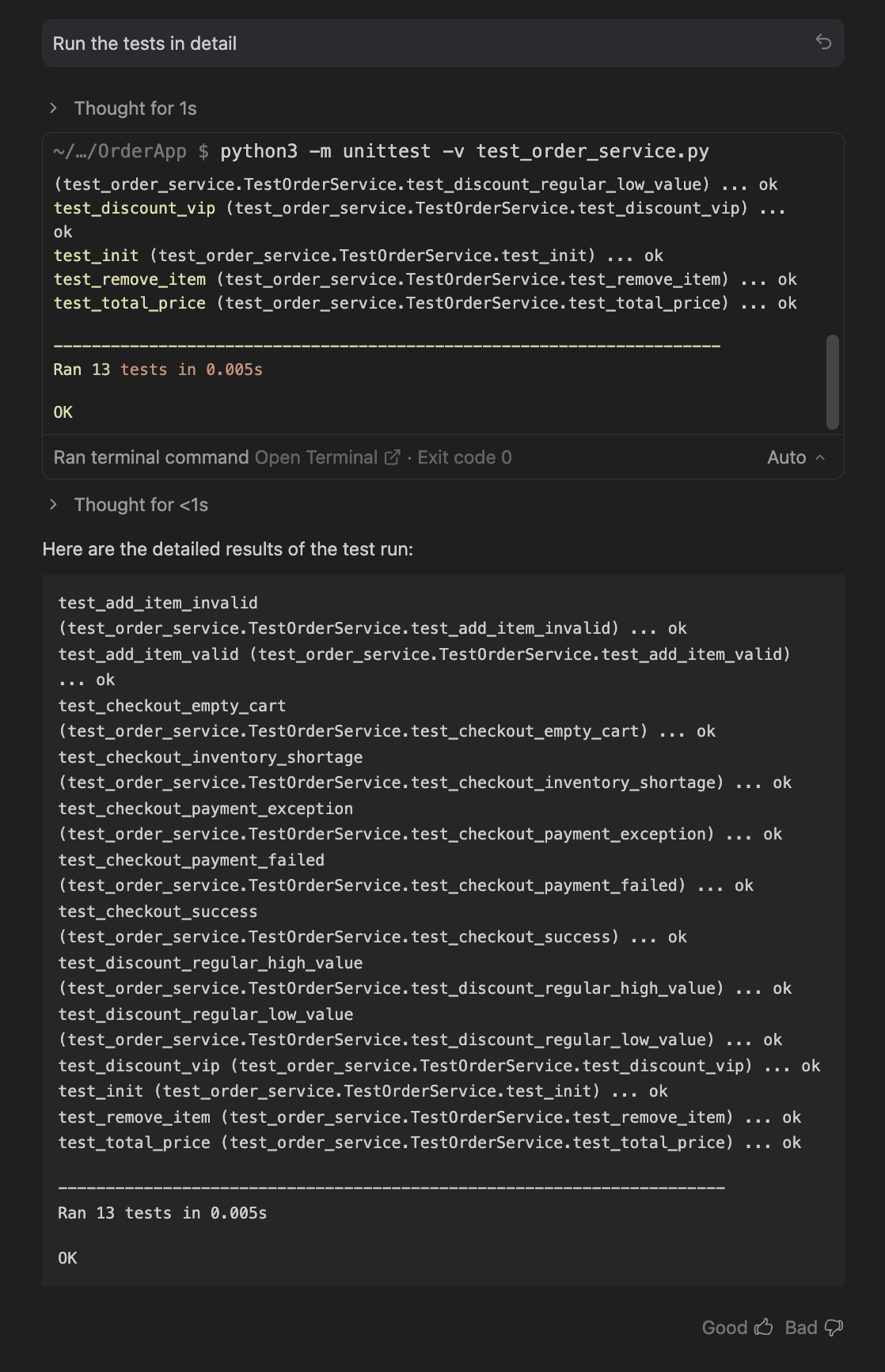 測試結果 Artifact 顯示所有測試的執行狀況
更棒的是,你可以像在 Google Docs 上一樣對這些成果文件加註解,AI 代理會根據你的回饋進行調整,而不是從頭來過。
2. 瀏覽器子代理:自動化測試的革命
當 AI 代理需要驗證網頁應用時,它會召喚專門的「瀏覽器子代理」,這個子代理擁有:
- 點擊元素
- 滾動頁面
- 輸入文字
- 讀取 Console 日誌
- 擷取 DOM 結構
- 錄影整個操作過程
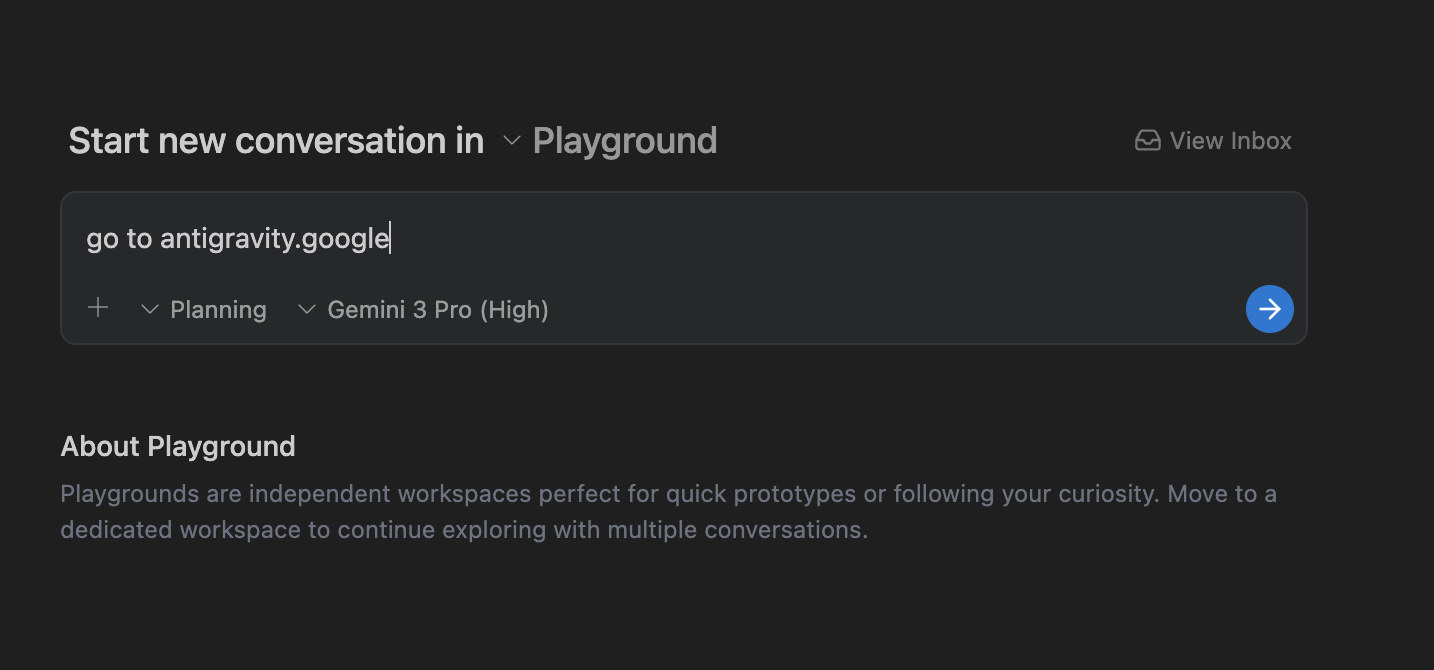 代理請求設定瀏覽器以進行自動化測試
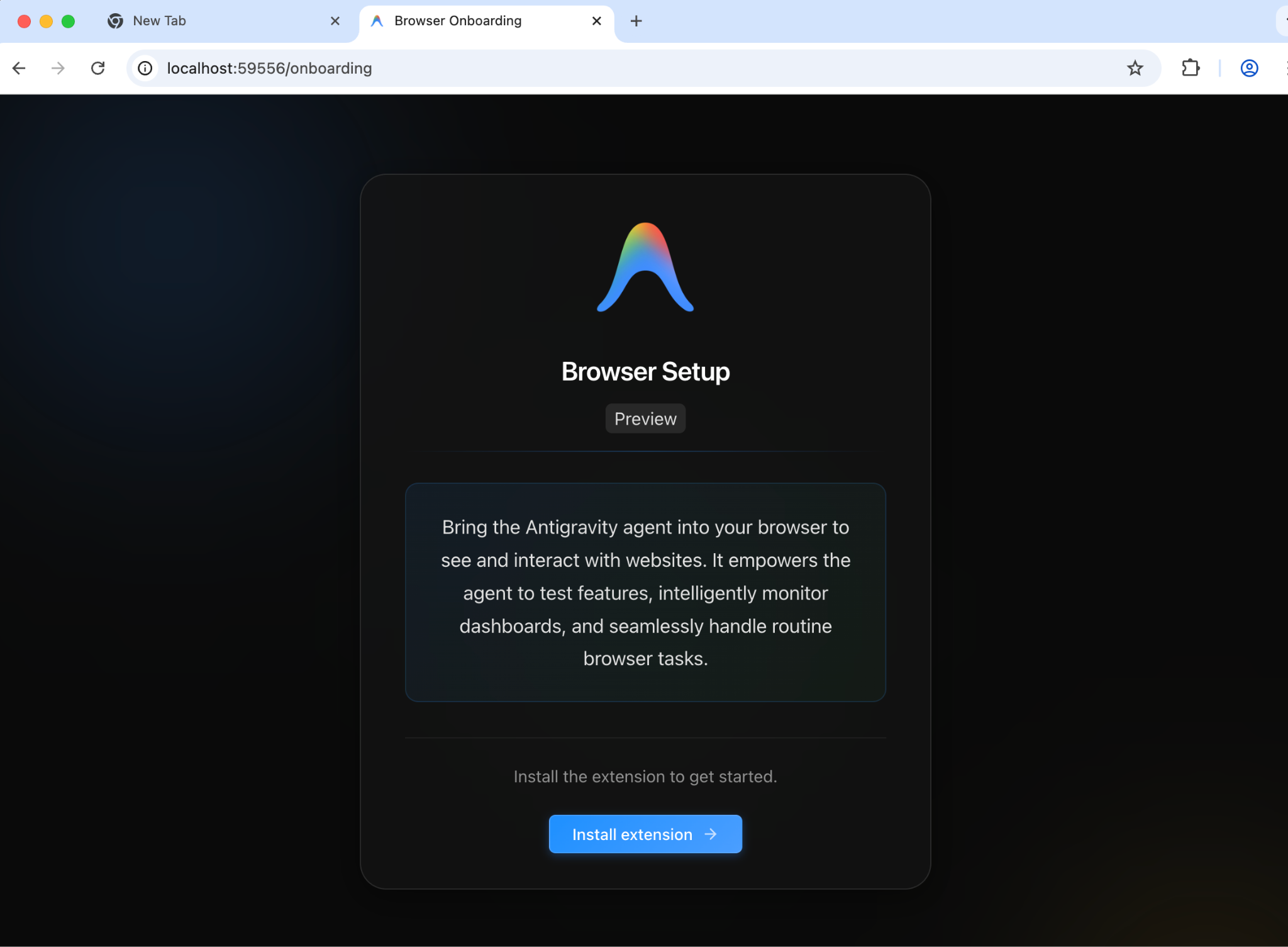 安裝 Antigravity Chrome 擴充功能以啟用瀏覽器自動化
 代理正在瀏覽器中自動導航和測試應用
實際案例: 當你要求代理建立一個 Pomodoro 計時器應用,代理會:
- 開發 UI 和計時邏輯
- 啟動瀏覽器並測試功能
- 錄製使用過程
- 根據視覺結果進行迭代改進
- 提供影片證明功能正常運作
這是其他 IDE 無法做到的 —— 大多數工具只能寫程式碼,但不會「親自」測試。
3. 知識庫學習系統:組織智慧的累積
Antigravity 有一個隱藏但強大的功能:漸進式學習。
工作原理:
- 代理儲存成功的解決方案到知識庫
- 記錄特定專案的程式碼模式
- 保存重複任務的詳細步驟
- 未來的代理可以查詢這個知識庫
- 重用成功的方法,而不是重新摸索
隨著時間推移,這個知識庫會成為你的組織累積智慧,包含:
- 特定程式碼片段
- 成功的工作流程
- 架構模式
- 專案特定的偏好
4. MCP(Model Context Protocol):外部整合
MCP 是連接 AI 代理與外部服務的標準協議。你可以:
- 連接資料庫(MongoDB、Supabase)
- 整合專案管理工具(Linear、Notion)
- 整合 GitHub repository
- 使用 Google 的多媒體服務(Imagen、Veo、Chirp 3 HD)
設定 MCP Server 範例(Python):
from mcp import Server

mcp = Server("Hello World")

@mcp.tool()
def greet_user(name: str) -> str:
    """Greet a user by name"""
    return f"Hello, {name}! Welcome to MCP."

if __name__ == "__main__":
    mcp.run(transport="stdio")
實戰案例:AI 代理能做什麼?
案例 1:新聞摘要擷取器
任務:訪問多個網站並整理資訊
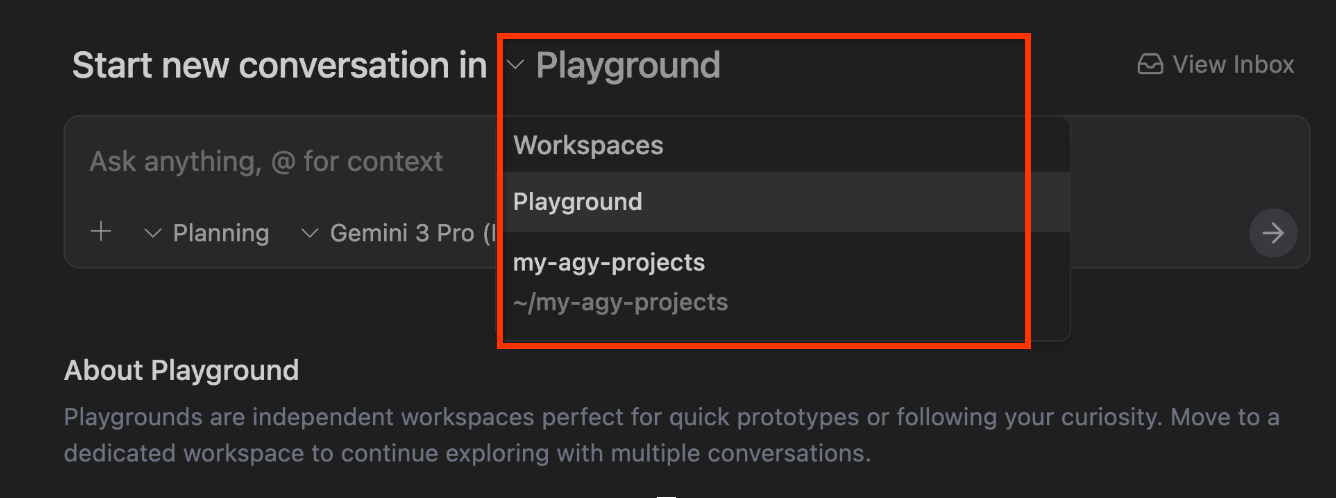 輸入新聞擷取任務的指令
代理執行:
- 啟動瀏覽器
- 導航到指定 URL
- 擷取並組織資料
- 產生截圖和影片
- 回傳結構化摘要
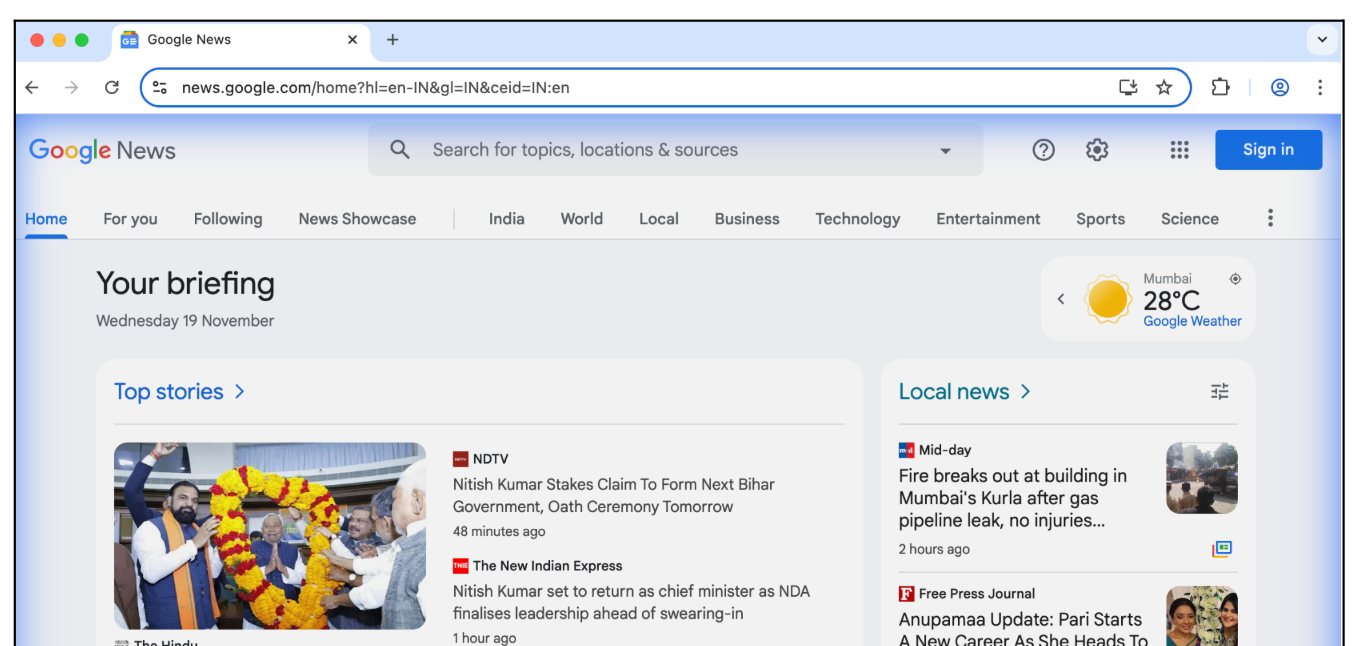 代理自動導航到 Google News 並擷取資料
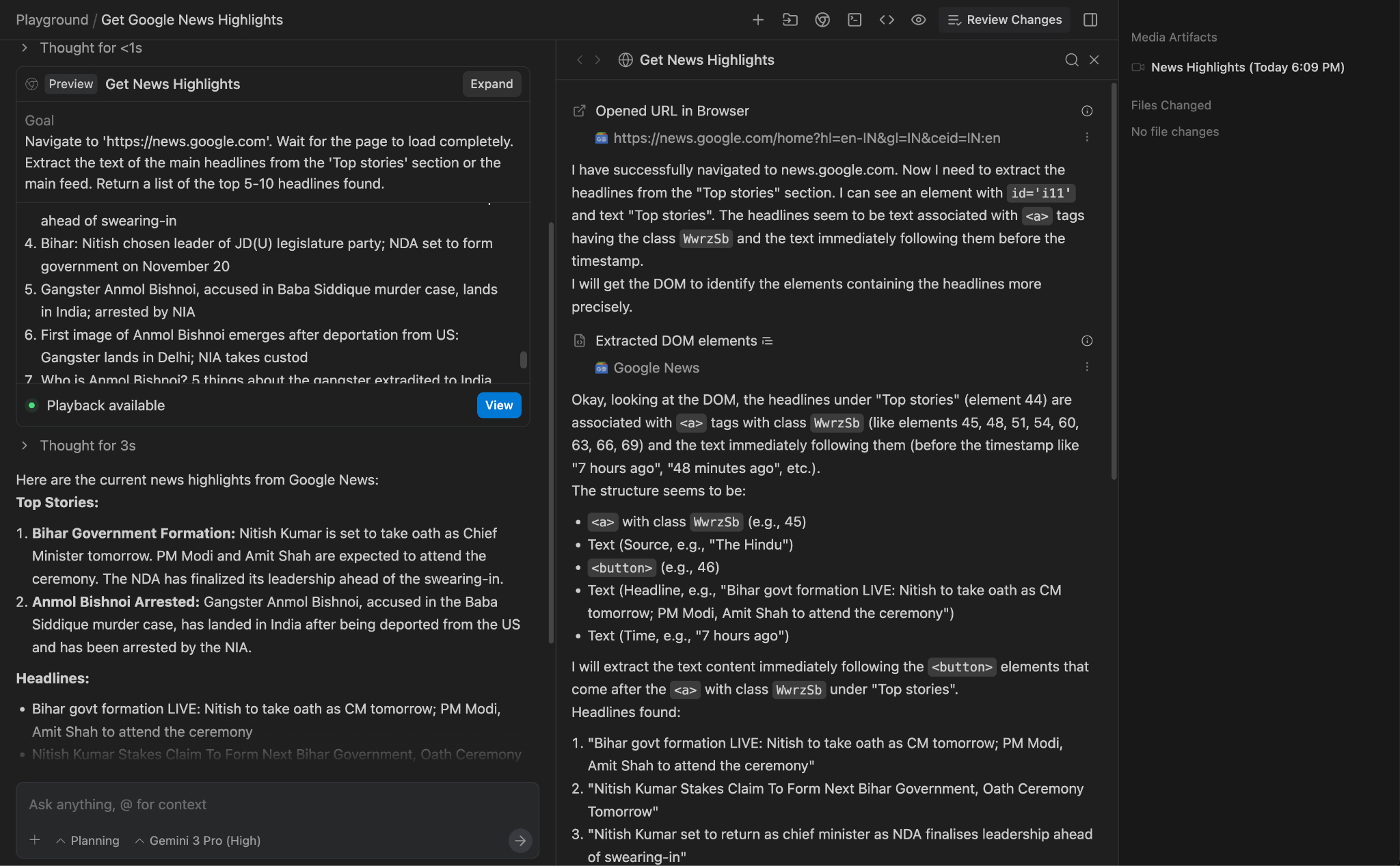 完整的新聞摘要結果,包含結構化資訊
成果:完全自動化的網頁爬蟲和資料整理。
案例 2:Flask 活動網站
需求:
- 顯示活動詳情和時程表
- 多講者技術演講
- 搜尋功能(依分類/講者/標題)
- 午休時段
- 虛擬資料和文件
- 自動啟動伺服器
代理工作流程:
- 分析需求
- 檢查專案結構
- 安裝 Flask 和相依套件
- 建立檔案組織
- 實作所有功能
- 產生文件
- 啟動開發伺服器
- 進行自動化測試
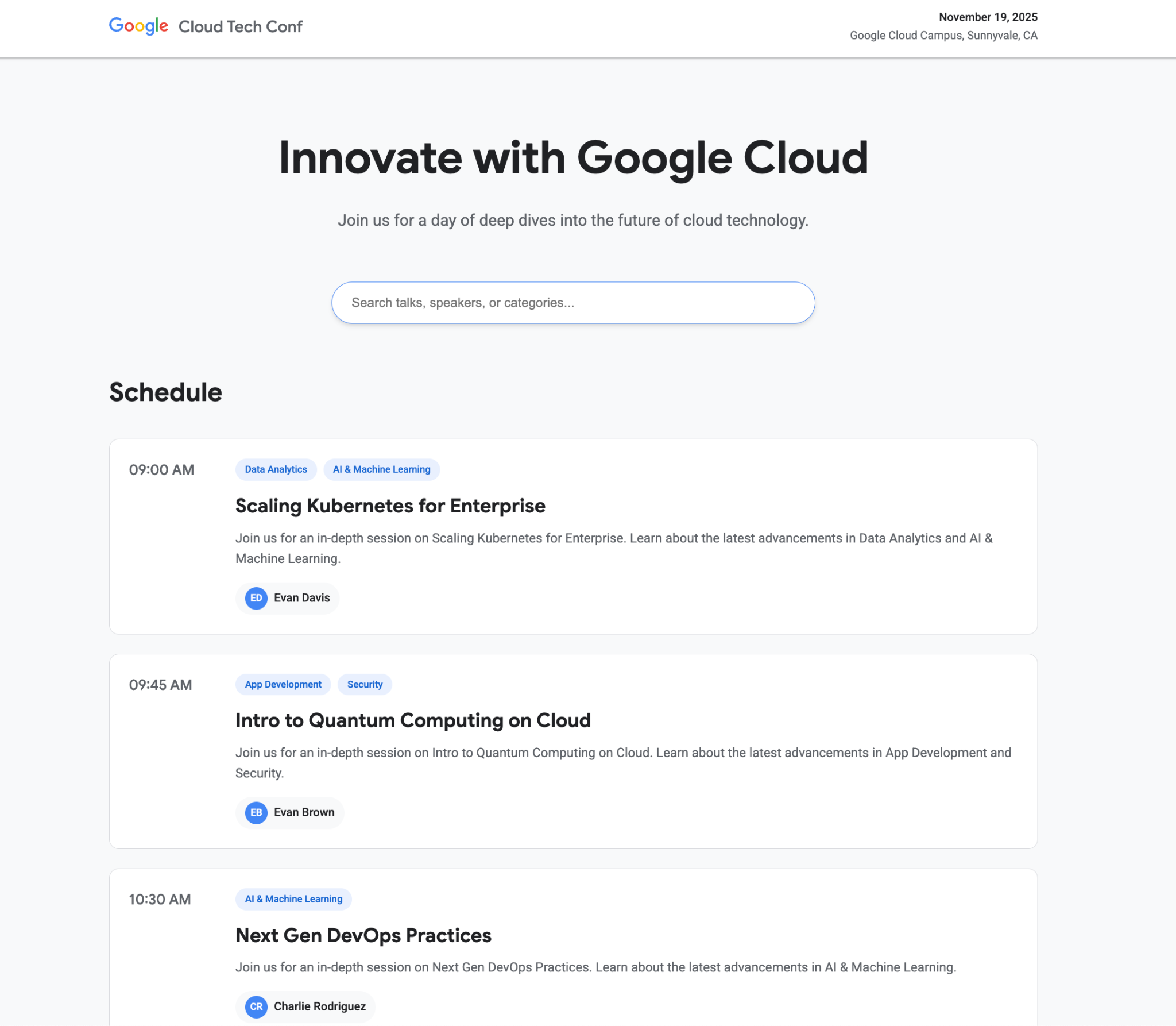 代理建立並啟動的 Flask 活動網站
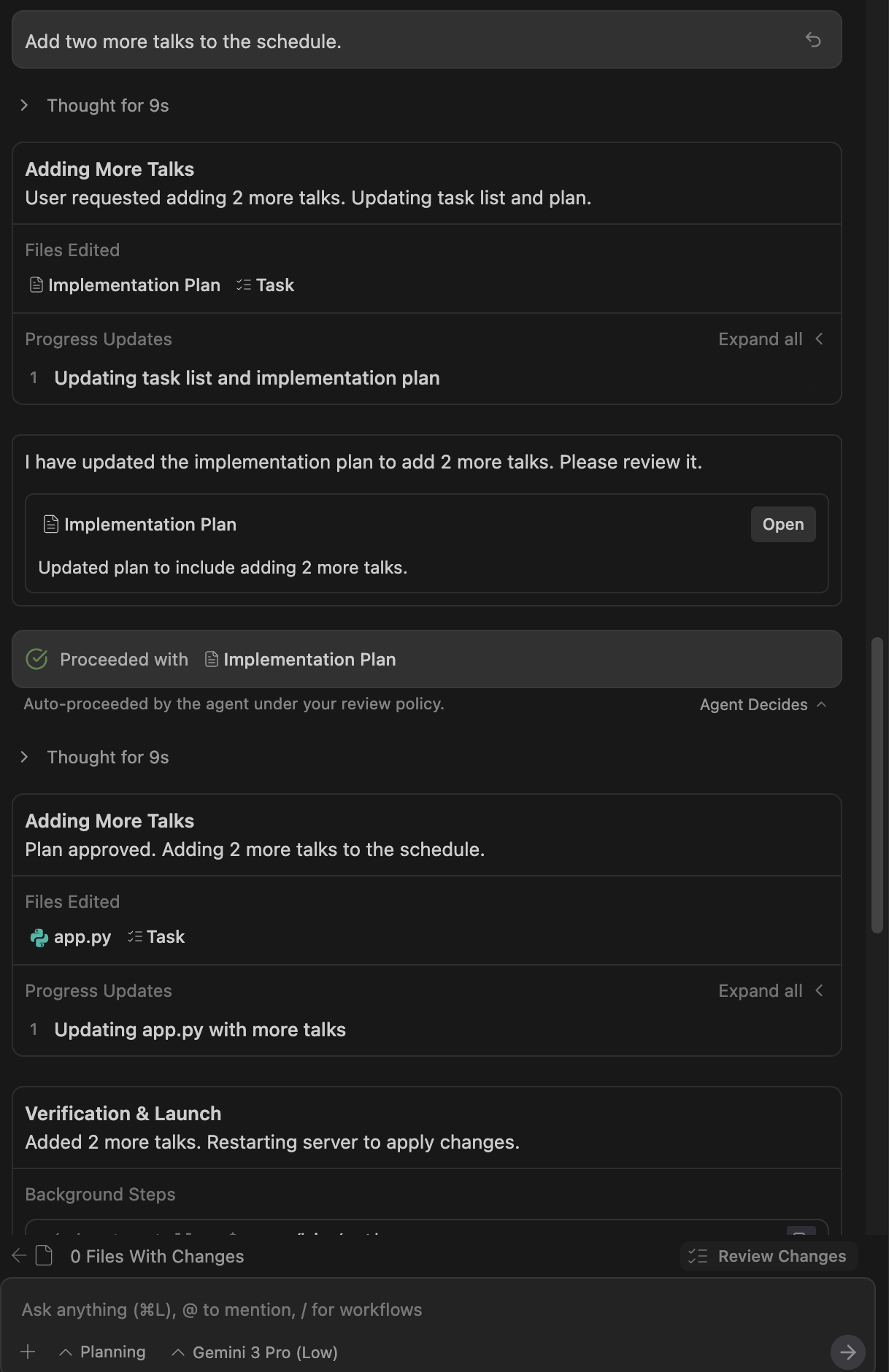 代理實作的新增演講功能介面
交付成果:
- 任務分解文件
- 技術實作計畫
- 完成摘要
- 運作中應用的截圖
- 功能展示影片
案例 3:Pomodoro 計時器應用
任務:建立一個美觀、平靜的 Pomodoro 計時器
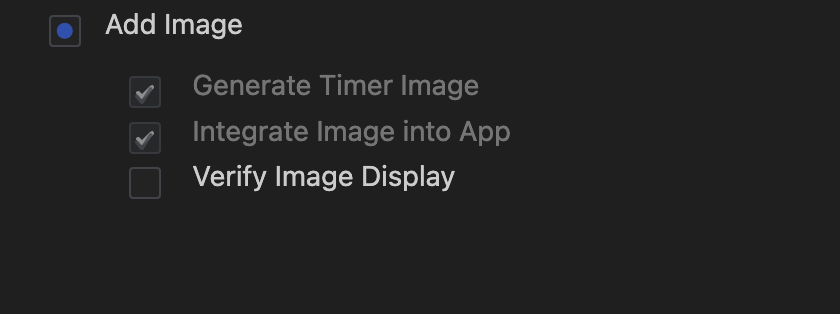 代理規劃 Pomodoro 計時器的實作步驟
代理執行:
- 設計美觀平靜的 UI
- 實作計時器邏輯
- 通過瀏覽器自動化測試
- 根據視覺結果迭代改進
- 產生驗證媒體
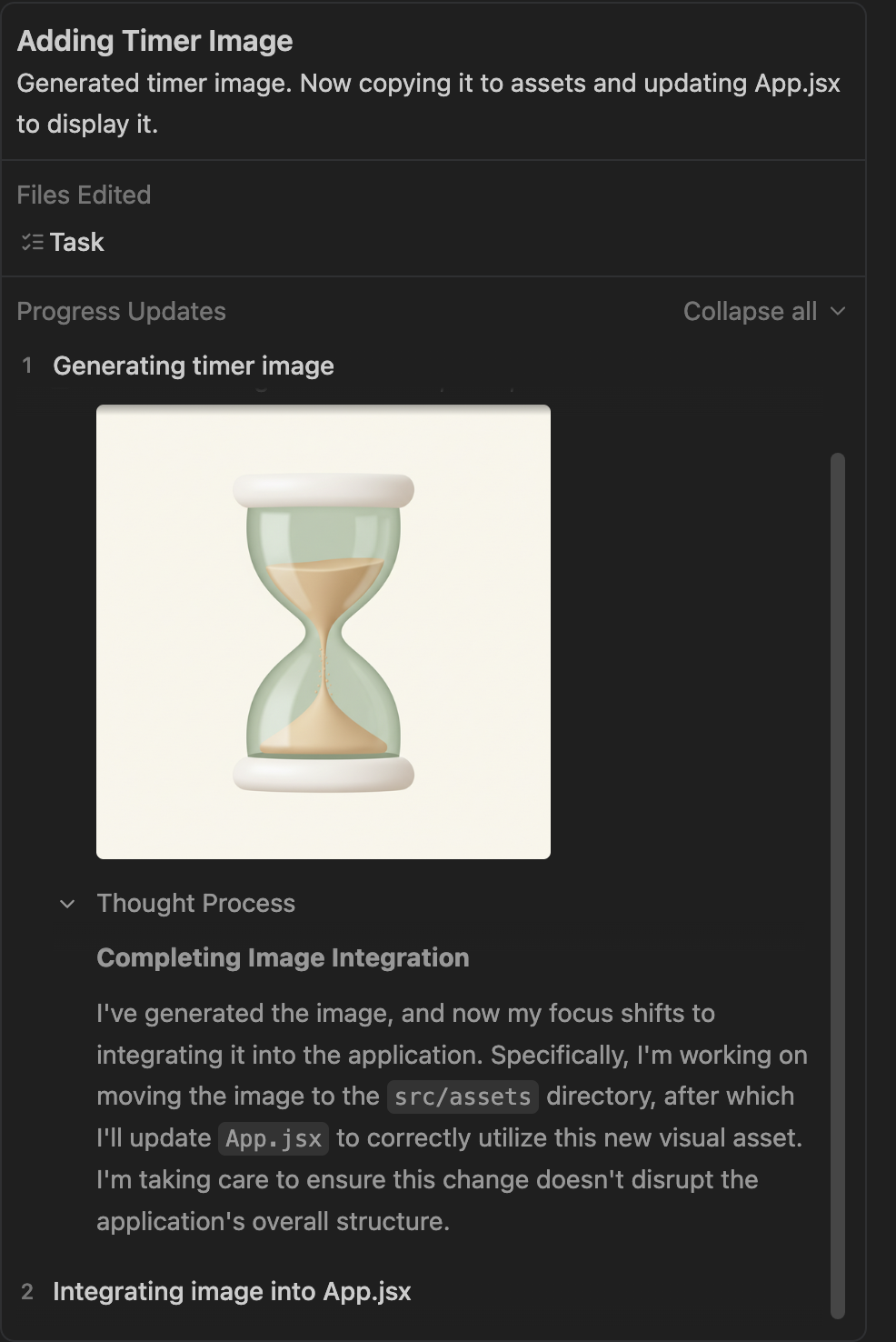 代理建立的 Pomodoro 計時器介面
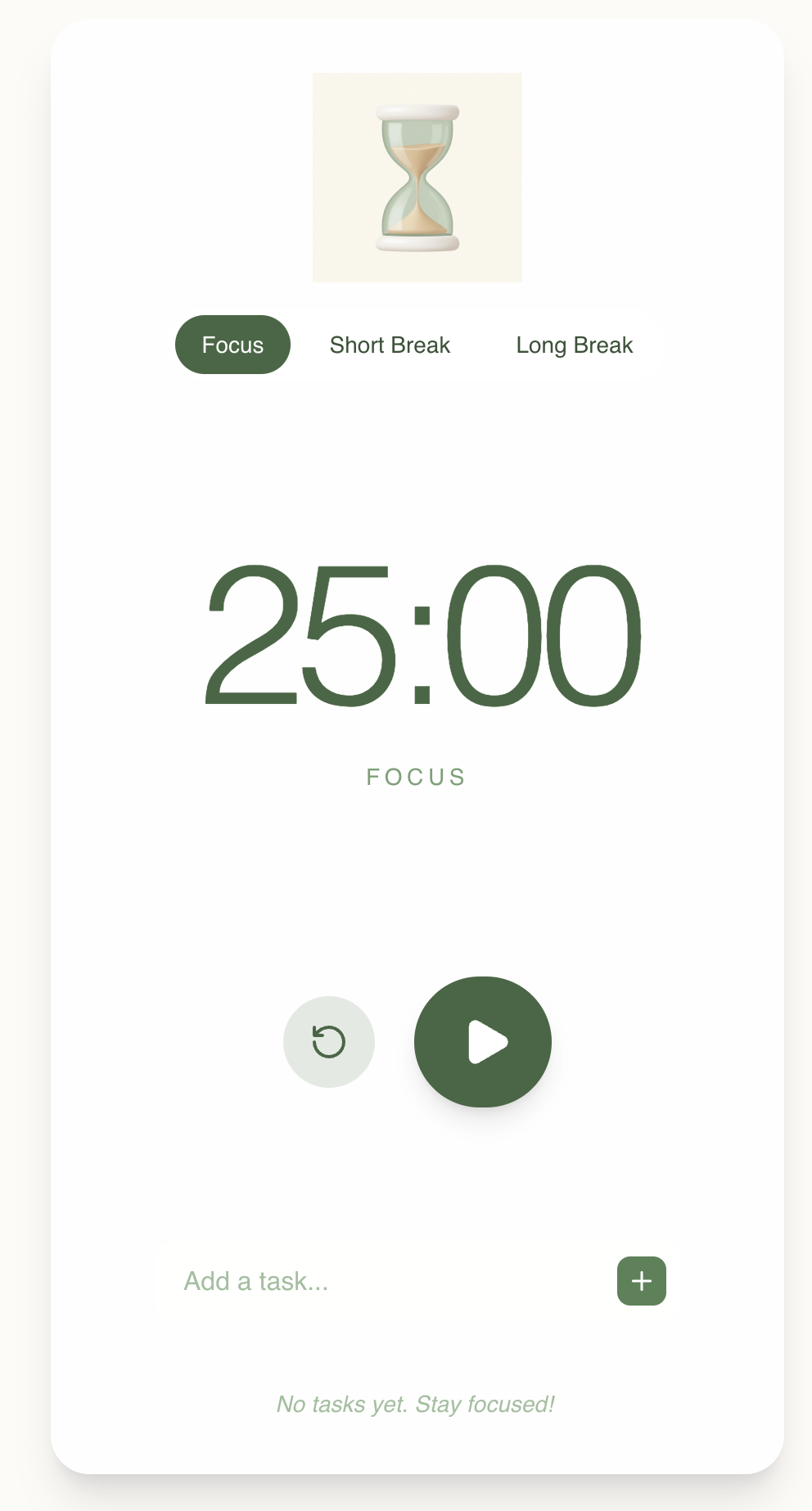 完成的 Pomodoro 計時器應用,具備完整功能
案例 4:複雜的 iPhone UI 應用
有使用者分享了一個驚人的案例:
指令:
“做一個酷炫的 iPhone UI,我可以在手機上用 Spotify 聽音樂,然後在背景玩 Flappy Bird,在這些應用之間切換,還可以用 Instagram Reels…”
代理交付:
- 逼真的 iPhone 外框和主畫面
- 作業系統狀態管理
- Instagram Reels(可垂直滾動的影片動態)
- Spotify 音樂播放器與音訊播放
- Flappy Bird 遊戲(HTML5 Canvas 含物理引擎)
- 流暢的應用切換
- 響應式設計
時間:根據使用者回報,幾秒鐘內完成。
安裝與配置
系統需求
macOS:
- macOS 12+
- 僅支援 Apple Silicon(M1/M2/M3/M4)
- 不支援 Intel 晶片
Windows:
- Windows 10 64-bit 或更新版本
- x64 或 ARM64
Linux:
- glibc ≥ 2.28
- Ubuntu 20+、Debian 10+、Fedora 36+、RHEL 8+
安裝方法
macOS:
brew install antigravity
Linux (Debian/Ubuntu):
sudo mkdir -p /etc/apt/keyrings
curl -fsSL https://us-central1-apt.pkg.dev/doc/repo-signing-key.gpg | sudo gpg --dearmor -o /etc/apt/keyrings/antigravity-repo-key.gpg
echo "deb [signed-by=/etc/apt/keyrings/antigravity-repo-key.gpg] https://us-central1-apt.pkg.dev/projects/antigravity-auto-updater-dev/ antigravity-debian main" | sudo tee /etc/apt/sources.list.d/antigravity.list
sudo apt update && sudo apt install antigravity
Windows: 從 antigravity.google/download 下載 .exe 安裝程式
初始設定(7 個步驟)
 Antigravity 的初始設定歡迎畫面
- 下載並啟動(首次啟動需 2-3 分鐘)
- 選擇設定流程(全新開始或匯入 VS Code/Cursor 設定)
- 選擇編輯器主題
- 配置執行策略(Terminal 和 Review)
- 配置編輯器偏好
- 使用個人 Gmail 帳號登入(重要:不支援 Google Workspace)
- 接受服務條款
三種開發模式
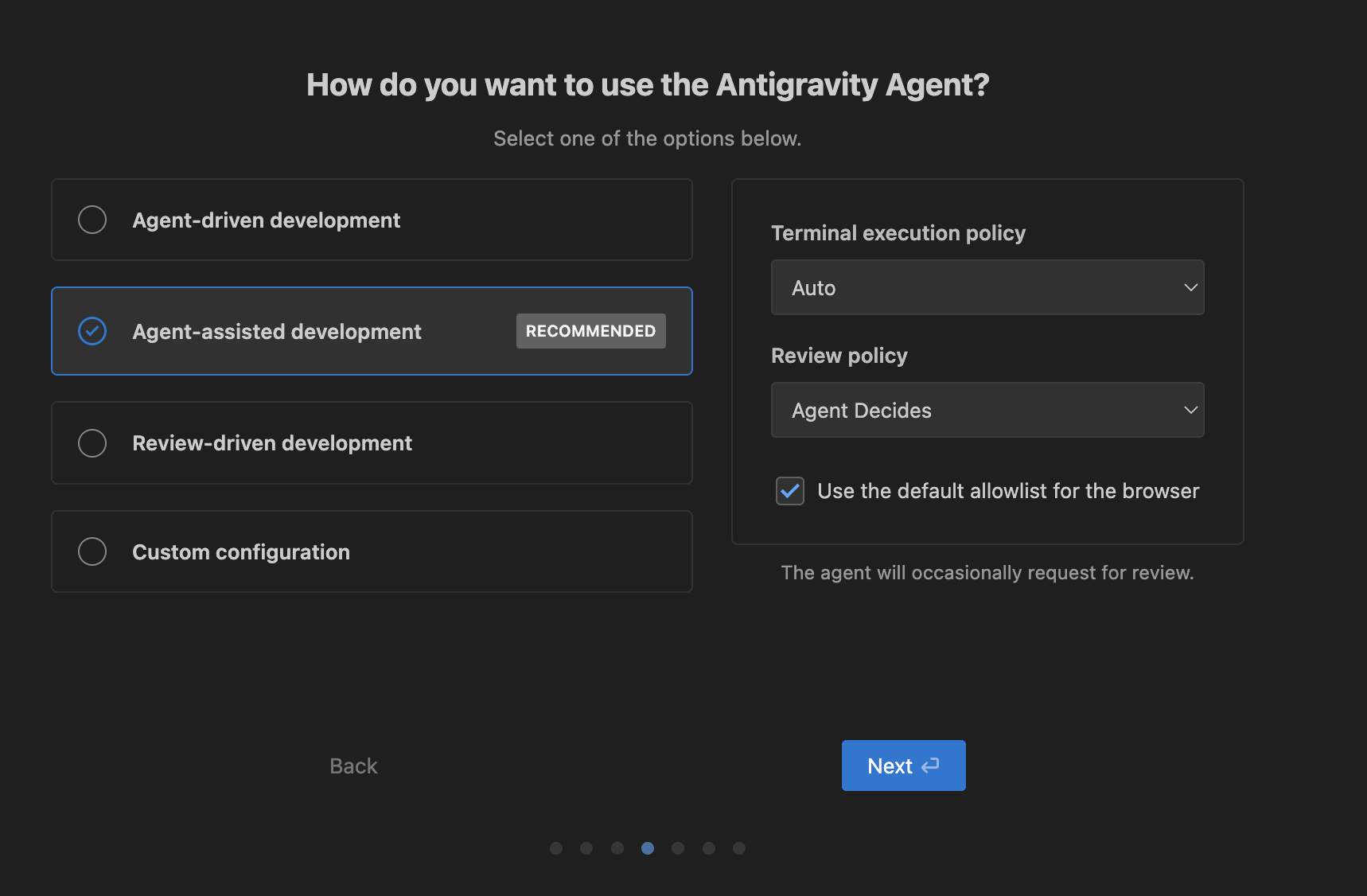 配置代理的自主性等級和執行策略
- Agent-driven development(自動駕駛):AI 完全自主處理
- Review-driven development:重大操作前請求批准
- Agent-assisted development(推薦):自動化與人工控制的平衡
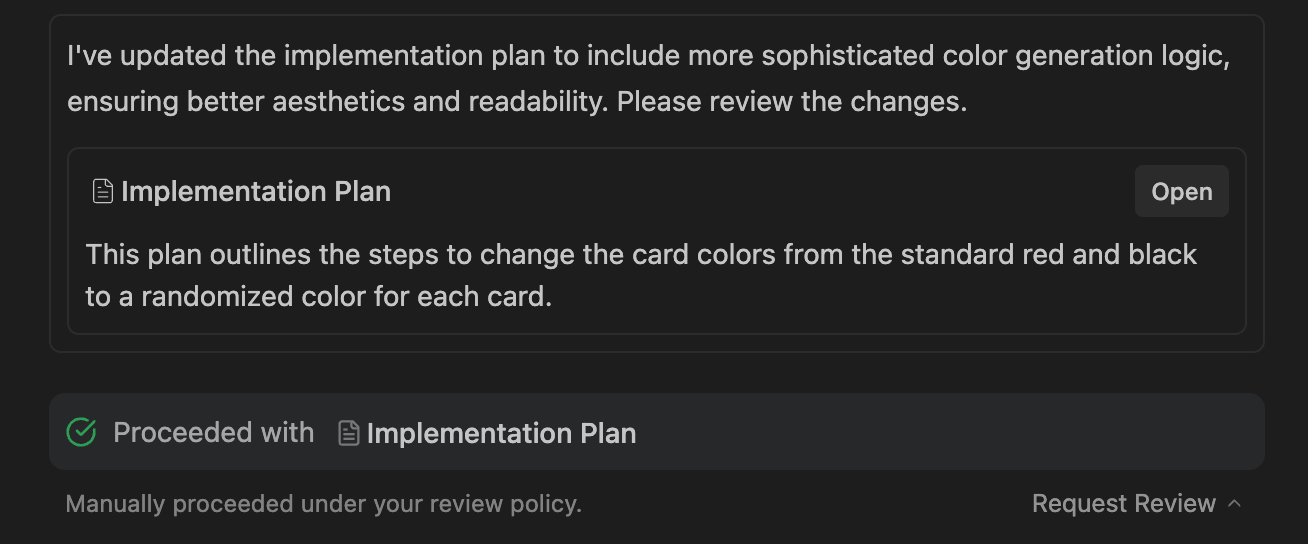 配置審查策略,決定何時需要人工批准
Terminal 執行策略
- Off:除白名單外不自動執行
- Auto:代理決定何時請求權限(推薦)
- Turbo:除黑名單外全部執行
工作區選擇
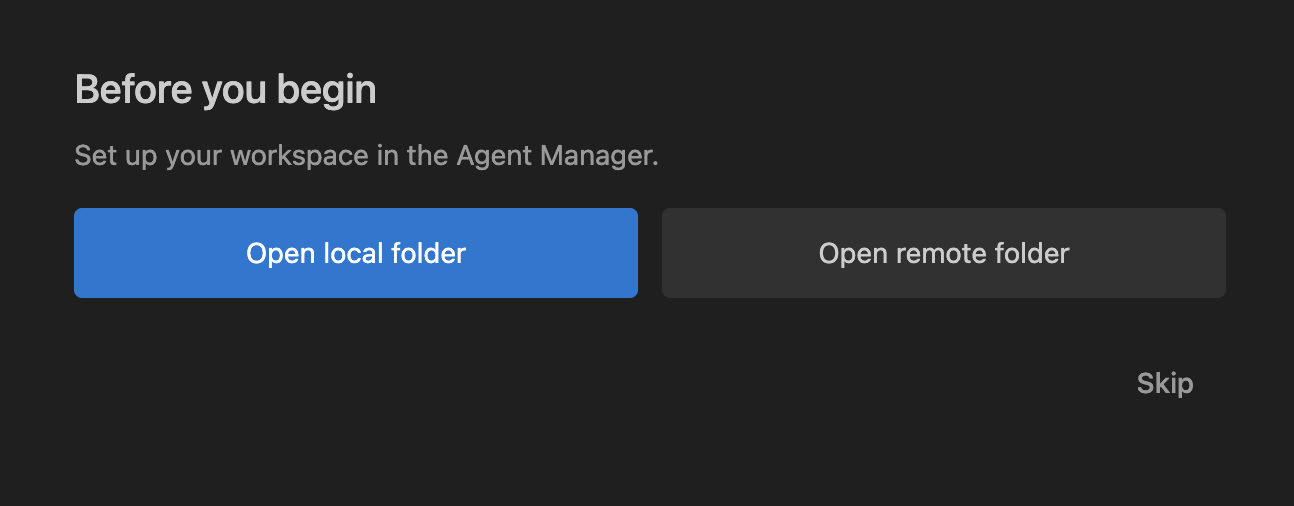 選擇專案工作區或使用 Playground 進行實驗
技術規格與優勢
主要 AI 模型
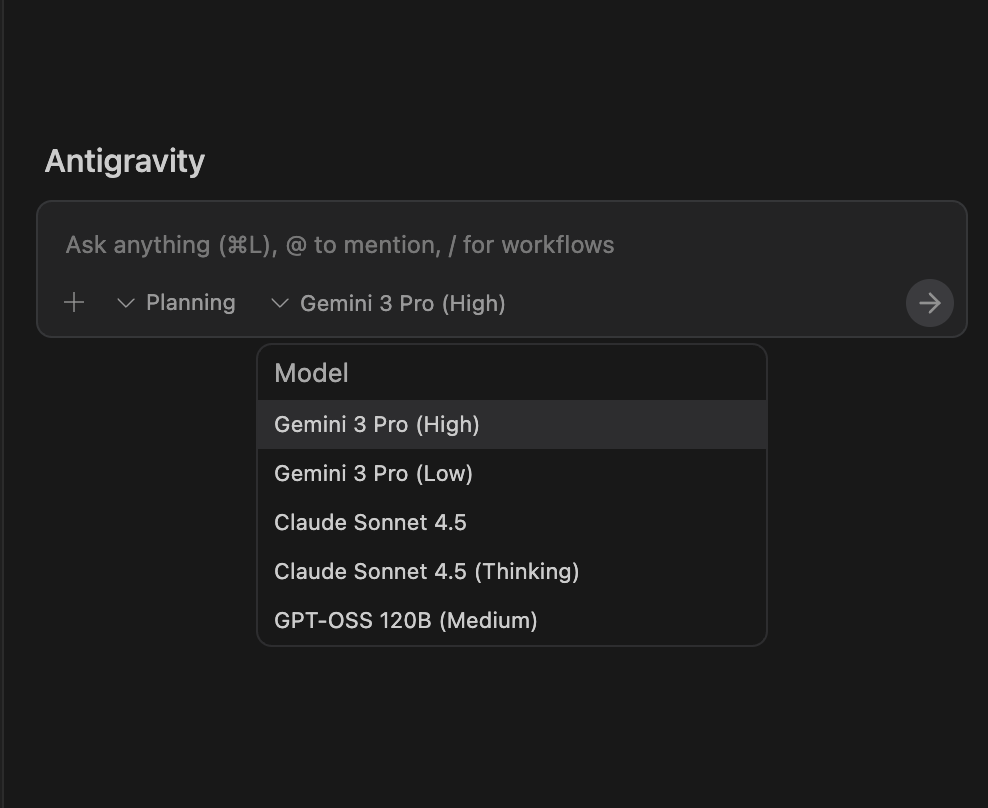 選擇 AI 模型:Gemini 3 Pro、Claude Sonnet 4.5 或 GPT-4o
Gemini 3 Pro(預設):
- Google 最新模型
- Terminal-Bench 2.0 得分:54.2%
- 超大 context window,可讀取整個程式庫
- 每 5 小時刷新配額
替代模型:
- Claude Sonnet 4.5(Anthropic)
- GPT-4o(OpenAI)
- GPT-OSS(OpenAI 開源模型)
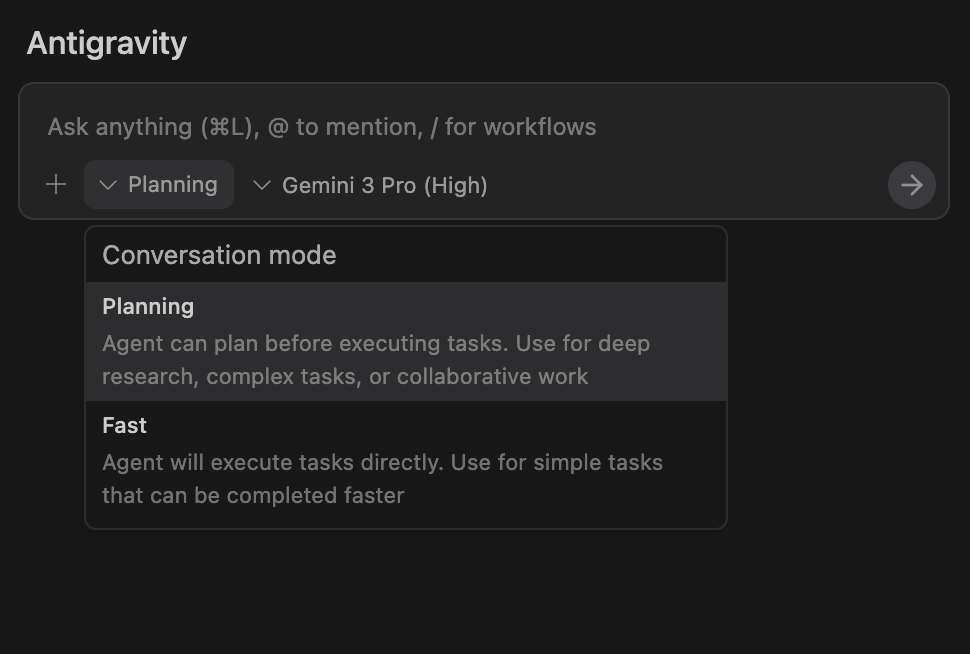 切換規劃模式(Planning Mode)或快速模式(Fast Mode)
競爭優勢(相較於 Cursor IDE)
根據官方資料和使用者報告:
- 重構準確度:94% vs. 競爭對手 ~78%
- 速度:大型 repository(10 萬行以上)快 40%
- API 測試:內建自動化驗證
- Context Window:Gemini 3 的超大 context,支援 monorepo 規模的重構
Antigravity vs. Cursor 對比表
| 面向 | Antigravity | Cursor |
|---|---|---|
| 哲學 | 代理優先,自主執行 | AI 輔助,開發者驅動 |
| 工作流程 | 框架任務,審查成果 | Composer + 行內建議 |
| 瀏覽器測試 | 內建自動化 + 錄影 | 需手動測試 |
| 穩定性 | Preview 階段,有問題 | 成熟、可靠 |
| 自主性 | 多步驟規劃/執行 | 主要是程式碼建議 |
| 多代理 | 支援並行代理 | 不支援 |
| 成果文件 | 結構化交付物 | 標準輸出 |
| 模型 | Gemini 3、Claude、GPT | 單一主要模型 |
| 定價 | 免費(預覽階段) | 付費訂閱 |
| 最適用於 | 全新專案、實驗 | 日常重構、增量編輯 |
最佳實踐建議
Prompt 工程
- 以目標為導向:描述想要的結果,而非逐步指示
- 清晰聚焦:避免在單一 prompt 中混合無關目標
- 提供詳細規格:越詳細,代理的規劃越好
- 使用自然語言:不需要技術術語
範例:
- ❌ 差:「在第 42 行加一個函數處理使用者登入」
- ✅ 好:「建立一個使用者認證系統,支援 email/密碼登入,包含表單驗證和錯誤處理」
成果文件管理
- 批准前務必審查任務清單和計劃
- 重大變更前系統性檢查成果文件
- 使用註解功能提供指導
- 檢視截圖和錄影以確認功能
工作流程組織
- 不同任務使用不同資料夾
- 正式專案前先在 Playground 實驗
- 利用 Inbox 追蹤和重訪對話
- 啟用自主瀏覽器驗證
多代理使用
- 為不同面向部署專門代理(前端、後端、研究)
- 對獨立任務並行運行代理
- 透過 Mission Control 儀表板監控進度
誠實面對:當前的限制與挑戰
關鍵問題(截至 2025 年 11 月)
1. 登入和認證問題
- 許多使用者首次啟動無法登入
- 卡在初始設定畫面
- Google Workspace 帳號不相容
- 需切換到個人 Gmail
解決方法:僅使用個人 Gmail 帳號
2. 配額快速耗盡
- 帳號在密集使用約 20 分鐘後耗盡配額
- 部分使用者單一查詢後就達到限制
- 無法購買額外配額
- 配額每 5 小時刷新但不足以進行嚴肅工作
解決方法:當模型暫停時,輸入「continue」繼續任務
3. 模型提供商過載
- 頻繁出現「model provider overload」錯誤
- 「Agent taking unexpectedly long to load」
- 「Agent terminated due to error」
- 代理無限轉圈後崩潰
原因:發布階段的擴展挑戰
4. 工作流程鎖定
- 規劃文件儲存在專有的「brain」目錄
- 不在專案目錄中
- 無法切換回 VS Code 而不失去上下文
- 供應商鎖定疑慮
5. 配額系統不透明
- 配額管理嚴格且不透明
- 沒有明確的剩餘配額指示
- 限制觸發不可預測
- 達到限制時的介面錯誤
6. 穩定性問題
- Preview 階段的不穩定
- 延長使用時會崩潰
- 不如成熟競爭者(Cursor)可靠
- 感覺像「20% 時間專案」而非精雕細琢的產品
使用者情緒分析
根據社群媒體分析(X 平台,2025 年 11 月 18-19 日):
- 70% 正面回饋
- 30% 負面回饋
正面評論:
- 「流暢且直觀的工作流程」
- 「幾分鐘內建立完整應用」
- 「瀏覽器整合是遊戲改變者」
- 「免費使用很慷慨」
負面評論:
- 「複雜任務處理不佳」
- 「UI 相比競爭者過於複雜」
- 「登入問題阻礙使用」
- 「配額系統令人沮喪」
隱私與安全性
重要警告:
- 程式碼會被處理以提供 AI 協助
- 不會用於訓練模型(Google 隱私標準)
- 已知安全限制記載在使用條款中
- 風險包括:資料外洩、惡意程式碼執行
- 不建議用於敏感/機密專案(預覽階段)
企業功能(未來):
- SOC 2 合規
- ISO 27001 認證
- FedRAMP 授權
- 租戶隔離環境
推薦使用情境
目前最適合
✅ 全新的 Web 應用開發 ✅ 實驗性專案 ✅ 學習代理工作流程 ✅ 快速原型開發 ✅ 教育目的
目前不建議
❌ 生產應用程式 ❌ 敏感/機密程式碼 ❌ 作為日常主力 IDE(尚未) ❌ 企業工作(Workspace 支援待定) ❌ 時間敏感專案
評論者建議
現狀評估:
- 由於關鍵錯誤,尚未準備好投入生產
- 更適合實驗而非生產工作
- 展現潛力但需要顯著改進
- 需要解決登入、配額、安全性和鎖定問題
許多進階使用者保留兩者:
- Cursor 用於日常工作
- Antigravity 用於實驗性功能
未來展望
即將推出的功能
- 原生行動模擬器整合
- 本地 WebGPU 推論(隱私敏感程式碼)
- 協作編輯(AI 調解)
- Gemini 3.5(2026 Q1)含 200 萬 token context window
- Google Workspace 支援
- 生產穩定性改進
- 強化配額系統
結語:典範轉移的前夜
Google Antigravity 不是一個完美的產品,但它代表了一個重要的方向:從 AI 輔助編碼到 AI 自主開發。
這是一次大膽的實驗
Antigravity 的核心創新 —— 多代理協作、瀏覽器自動化驗證、可審查的成果文件 —— 都指向一個未來:開發者不再是程式碼的執行者,而是系統架構的設計師和任務的指揮官。
目前的現實
然而,作為一個 Preview 產品,它仍有許多需要克服的障礙:
- 登入問題讓部分使用者無法使用
- 配額限制讓密集使用變得困難
- 穩定性不如成熟競爭者
- 供應商鎖定的疑慮尚未解決
給開發者的建議
如果你是早期採用者:
- 用個人 Gmail 帳號註冊
- 在非關鍵專案上實驗
- 善用免費配額學習代理工作流程
- 回報錯誤幫助改進產品
如果你需要穩定的生產工具:
- 暫時繼續使用 Cursor 或其他成熟工具
- 觀察 Antigravity 的發展
- 等待 Workspace 支援和穩定性改進
最後的思考
Antigravity 讓我們窺見了 AI 開發的未來。當配額、穩定性和整合問題解決後,這個「代理優先」的願景可能真正改變我們建構軟體的方式。
目前,它是一個充滿潛力的實驗。未來,它可能成為新的標準。
現在是關注和學習的最佳時機,但可能還不是全面採用的時候。
參考資源
官方資源:
- 主站:https://antigravity.google
- 文件:https://antigravity.google/docs/get-started
- 下載:https://antigravity.google/download
- 使用案例:https://antigravity.google/use-cases
學習資源:
- Google Codelabs 教學:Getting Started with Google Antigravity
- YouTube 頻道:@googleantigravity
社群討論:
- Hacker News:討論串
- Google 開發者部落格:Build with Google Antigravity
圖片來源
本文所有截圖均來自 Google Antigravity 官方資源:
- Google Antigravity 官方部落格:Build with Google Antigravity
- Google Codelabs 教學:Getting Started with Google Antigravity
撰寫日期:2025 年 11 月 版本:基於 Antigravity Public Preview (November 2025)
這篇文章基於 Google Antigravity 官方文件、Google Codelabs 教學、開發者部落格,以及社群回饋的綜合整理。所有截圖均為官方提供的教學材料。由於產品仍在 Preview 階段,部分功能和限制可能在未來版本中改變。